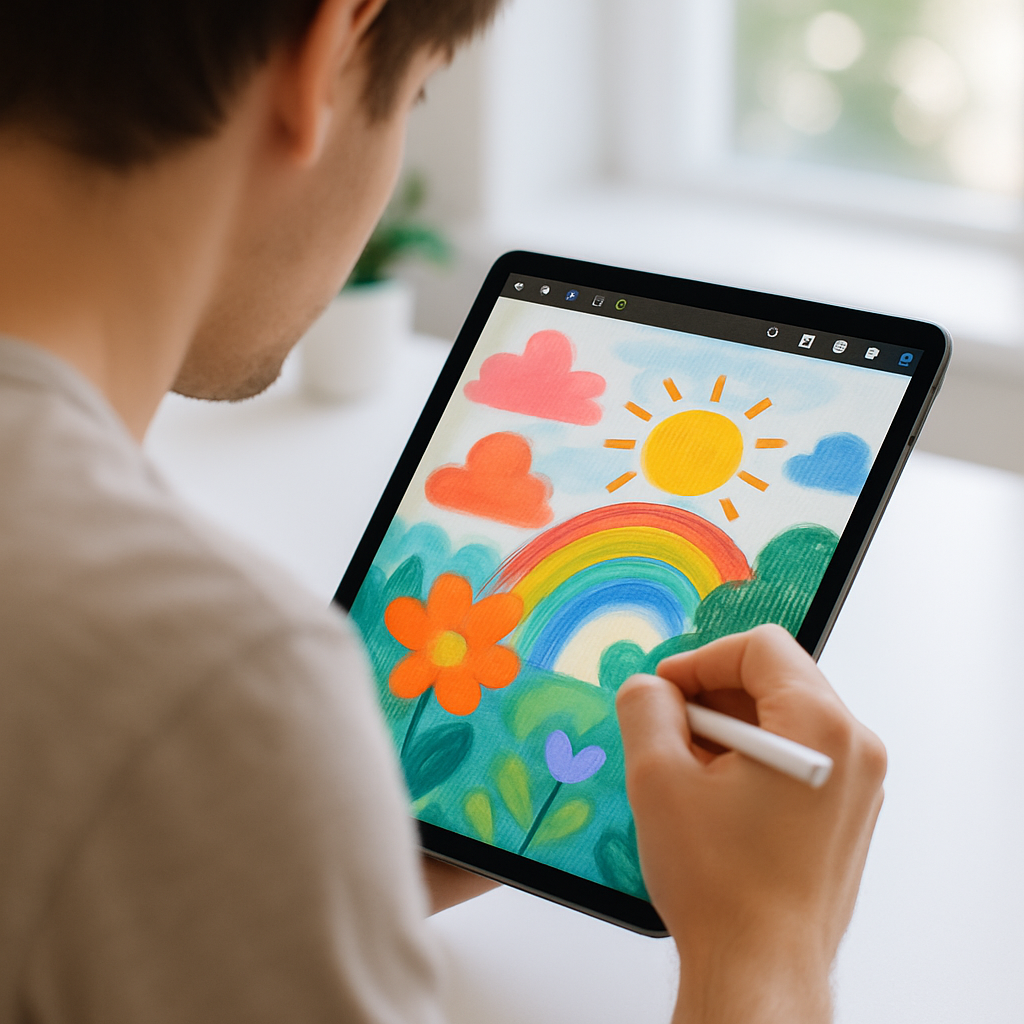
Joonistamine iPadil avab põneva digitaalse loomingulisuse maailma, kus sul pole vaja muretseda päris pintslite puhastamise, kunstitarvikute ostmise või paberi raiskamise pärast. Kuid algajana võib olla keeruline mõista, millised rakendused valida, kuidas Apple Pencil’i kasutada või milline iPad üldse loovtööks sobib.
Miks joonistada iPadil?
Digitaalne joonistamine iPadil pakub mitmeid eeliseid traditsioonilise kunsti ees. See annab sulle eksperimenteerimisvabaduse ilma materjale raiskamata, võimaluse kasutada kihte ja parandada vigu ühe puudutusega. Saad joonistada igal pool, kuhu iPadi kaasa võtad, proovida erinevaid kunstistiile ja tööriistu ühe seadmega ning lihtsalt jagada ja säilitada oma töid digitaalselt.
Parimad joonistusrakendused algajatele
Joonistusrakenduse valik võib algul tunduda keeruline, kuna valikuvõimalusi on palju. Keskendume kõigepealt algajasõbralikele rakendustele.
1. Procreate
Procreate on paljude kunstnike esmane valik, olles võimas sketšimis-, maalimis- ja illustreerimisrakendus, mis sobib nii professionaalidele kui ka algajatele.
Rakendus maksab 13€ ühekordse tasuna ja pakub 7-päevast tasuta prooviversiooni. Procreate’i suurimateks eelisteks on intuitiivne kasutajaliides ja võimas töövahendite valik. Samuti on sellel suur kasutajate kogukond, kes jagavad õpetusi ja pintslikomplekte, tehes õppimise lihtsamaks.
2. Linea Sketch
Kui Procreate tundub liiga keeruline, on Linea Sketch suurepärane alternatiiv algajatele. Selle algajasõbralik liides, täiuslike kujundite loomine ja värvide kooskõla soovitused teevad rakenduse kasutamise lihtsaks. Kuigi see pakub vähem võimalusi kui Procreate, toetab see siiski kihtide kasutamist.
3. Adobe Fresco
2024 aasta lõpus muutus Adobe Fresco täielikult tasuta rakenduseks ilma piiranguteta. See pakub erilisi “live” pintsleid, mis simuleerivad õli- ja akvarellmaali, animatsioonivahendeid ja sümmeetriajuhiseid. Adobe Fresco sisaldab ka joonistusabi, sealhulgas joonlaudu, ringe, ruute ja perspektiiviruudustikke, mis aitavad algajal korrektselt jooni tõmmata.
4. HiPaint
Kui otsid tasuta alternatiivi Procreate’ile, on HiPaint üks parimaid valikuid. See toetab kihte, survele reageerivaid pintsleid ja võimaldab töötada ka võrguühenduseta. Kuigi sellel on vähem funktsioone kui tasulistel rakendustel, sobib see hästi algajatele.
5. Sketch Club
Soodsa hinnaga (2,99€) Sketch Club pakub lisaks joonistamisvahenditele ka integreeritud kogukonnavõimalusi, nagu igapäevased väljakutsed ja õpetused. Selle aktiivne kogukond teeb õppimise lihtsamaks, kuigi liides ei pruugi olla nii intuitiivne kui mõnedel teistel rakendustel.
Apple Pencil – miks ja millist valida
Apple Pencil muudab iPadil joonistamise kogemuse täielikult. Survetundlikkus, kaldetundlikkus ja madal latentsus teevad sellest suurepärase tööriista digitaalkunsti loomiseks.
Erinevad Apple Pencili põlvkonnad:
- Apple Pencil (1. põlvkond): Sobib vanematele iPadi mudelitele, laadimiseks tuleb ühendada iPad Lightning porti
- Apple Pencil (2. põlvkond): Magnetiline kinnitus ja juhtmevaba laadimine uuematel iPad Air ja iPad Pro mudelitel
- Apple Pencil (USB-C): Soodsam alternatiiv uuematele USB-C ühendusega iPadidele, kuid vähem funktsioone
- Apple Pencil Pro: Uusim versioon, mis võimaldab lisavõimalusi nagu hover efekt
Veendu, et valid oma iPadi mudeliga ühilduva Apple Pencili. Algajale piisab ka 1. või 2. põlvkonna Apple Pencilist täielikult.
iPadi seadistamine joonistamiseks
1. Hädavajalikud seadistused
Optimaalse joonistamiskogemuse saavutamiseks tasub reguleerida ekraani heledust – kuid arvesta, et kõrgem heledus tarbib rohkem akut. Joonistamisel on parem True Tone väljalülitada, et värve täpsemalt näha. Samuti tasub Seaded > Apple Pencil all seadistada, kuidas iPad reageerib, kui käsi puudutab ekraani.
2. Rakenduste seadistamine
Enne joonistamise alustamist tee end tuttavaks rakenduse kihtide süsteemiga, seadista pintslid ja tööriistad enda eelistuste järgi ning õpi tundma põhifunktsioone nagu suurendamine/vähendamine ja žestid.
3. Aku kestvuse optimeerimine
Joonistamine võib akut kiiresti tühjendada. Aku kestvuse pikendamiseks vähenda ekraani heledust, sulge taustal töötavad rakendused ja kui võimalik, lülita sisse lennurežiim, kui internetiühendust pole vaja.
iPad’i akukestvus on mudeliti erinev ja intensiivne joonistamine võib seda märgatavalt lühendada. Akukestvuse kohta erinevatel iPadi mudelitel leiab põhjalikumat infot meie blogist.
Millised uuskasutatud iPad mudelid sobivad joonistamiseks?
Joonistamiseks sobiva iPad mudeli valik sõltub sinu vajadustest ja eelarvest. Õnneks ei pea alati ostma kõige uuemat mudelit.
Algajate eelarve valikud
- iPad 6. põlvkond
- Sobib hästi algajatele, kes tahavad madalate kuludega alustada
- Toetab Apple Pencil (1. põlvkond)
- Piisavalt võimas põhiliste joonistusrakenduste jaoks
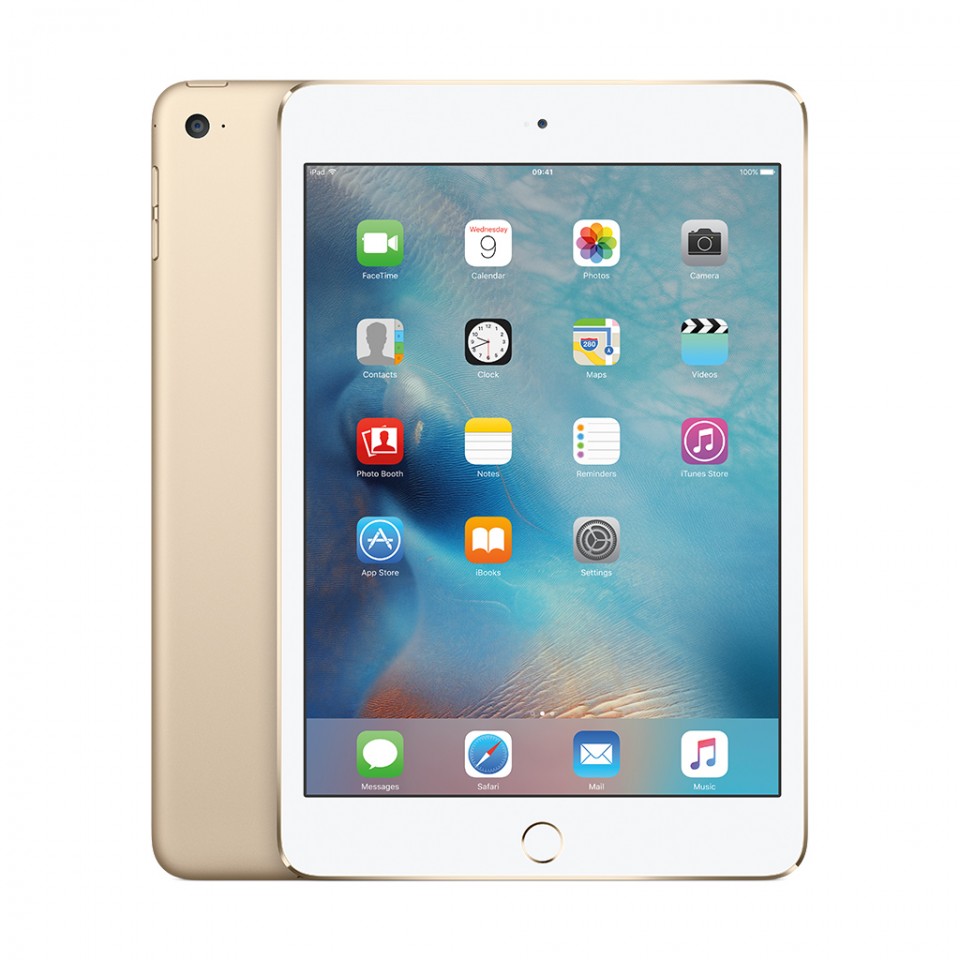
- iPad Mini 4
- Kompaktne suurus muudab selle kaasaskantavaks
- Ideaalne sketšimiseks liikvel olles
- Sobiv väiksemate joonistuste ja märkmete tegemiseks
Keskmise hinnaklassi valikud
- iPad Air (3. põlvkond)
- Suurem 10,5-tolline ekraan pakub rohkem joonistusruumi
- A12 Bionic protsessor tagab sujuva jõudluse
- Toetab Apple Pencil (1. põlvkond)
- iPad Air (4. põlvkond)
- Modernne disain ja USB-C port
- Toetab Apple Pencil (2. põlvkond)
- Suurepärane tasakaal jõudluse ja hinna vahel
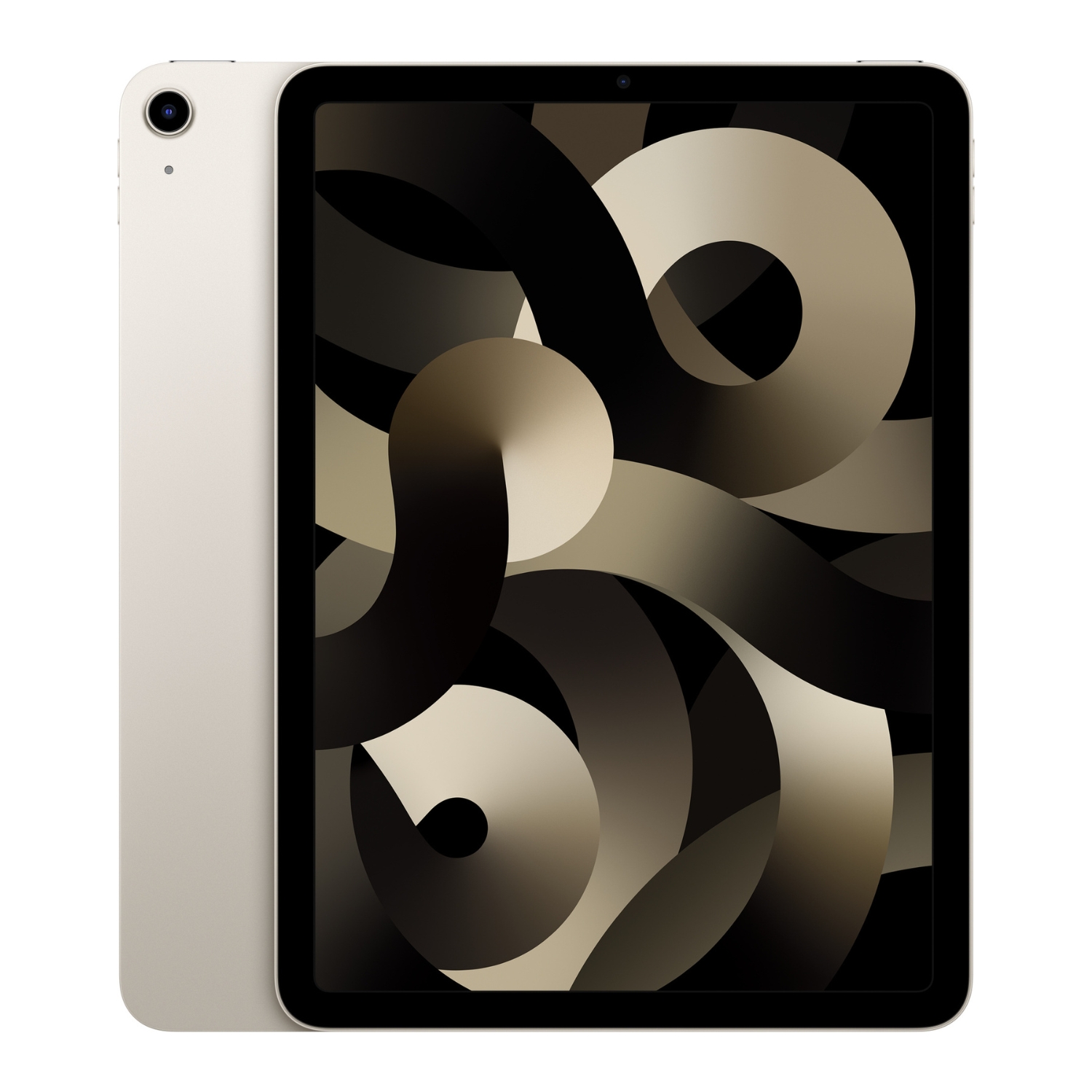
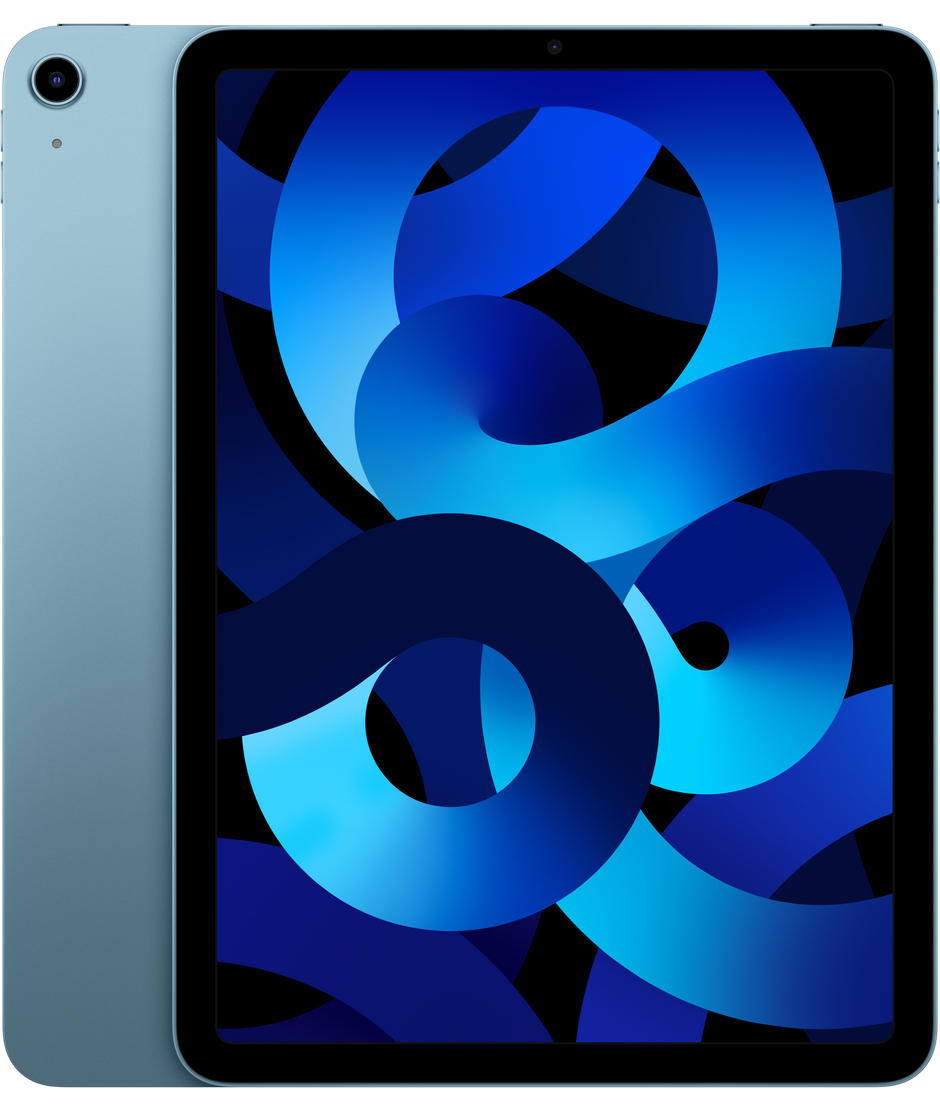
- iPad Air (5. põlvkond)
- M1 kiip pakub märkimisväärset jõudlust
- Suurepärane värvitäpsus loovtöö jaoks
- Toetab Apple Pencil (2. põlvkond)
Premium valikud tõsisemale kunstnikule
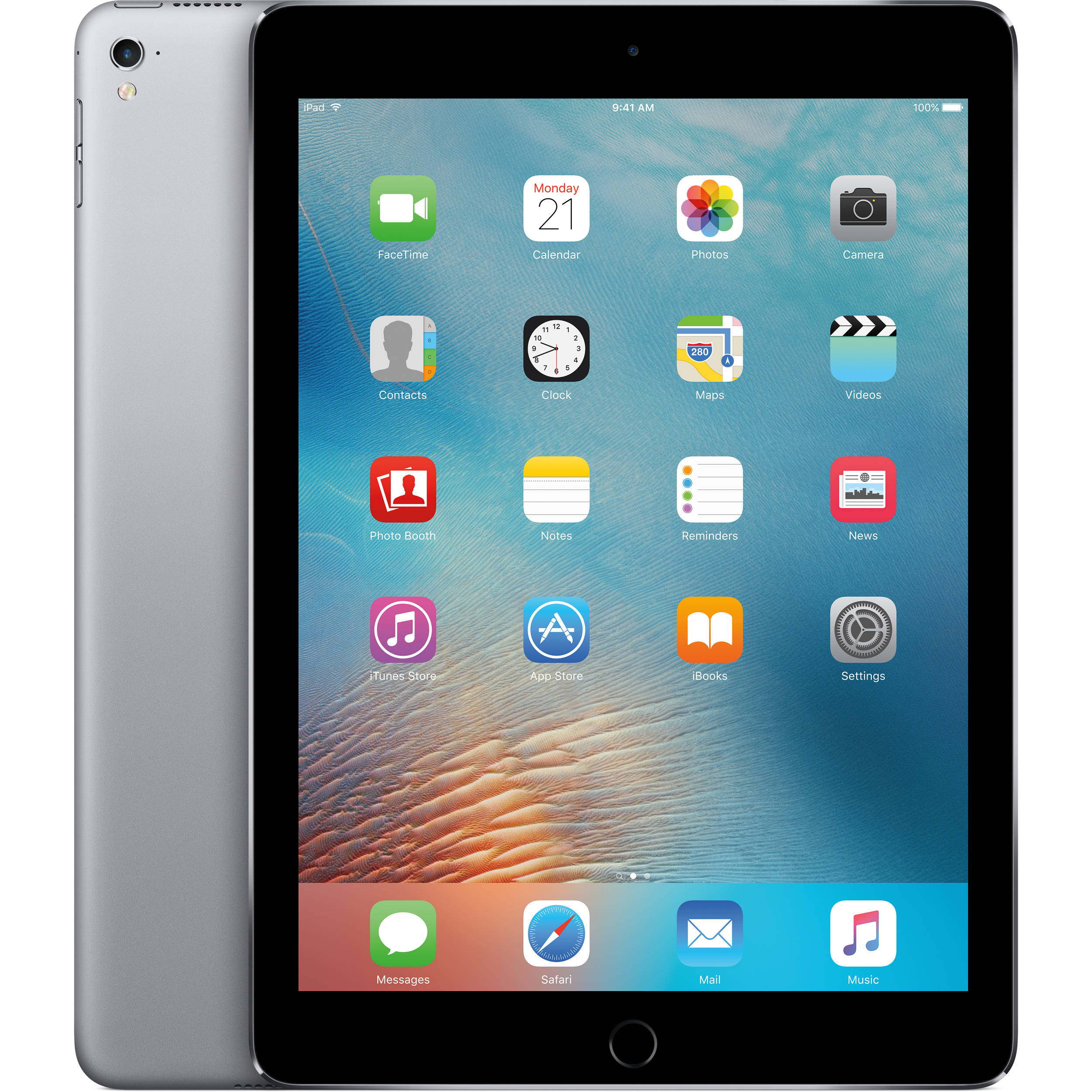
- iPad Pro 9,7-tolline
- Vanem Pro mudel, kuid endiselt võimekas
- ProMotion ekraanitehnoloogia
- Suurepärane värvivaatlus ja jõudlus
- iPad Pro 11-tolline (2. põlvkond)
- Võimas A12Z Bionic protsessor
- ProMotion tehnoloogia 120Hz värskendussagedusega
- Rikkalik joonistuskogemus
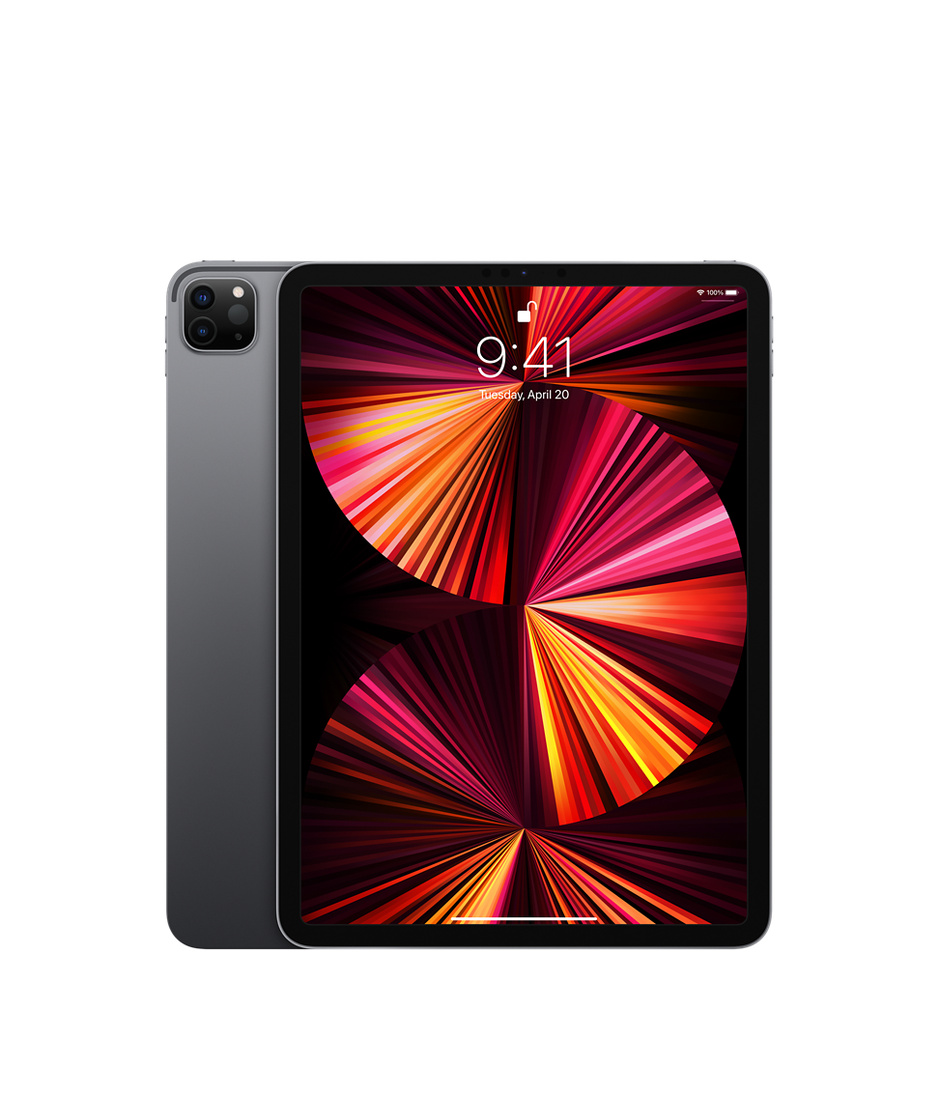
- iPad Pro 11-tolline (4. põlvkond)
- M2 kiip tagab ülima jõudluse
- Hover funktsioon Apple Pencil (2. põlvkond) jaoks
- Ideaalne professionaalseks tööks
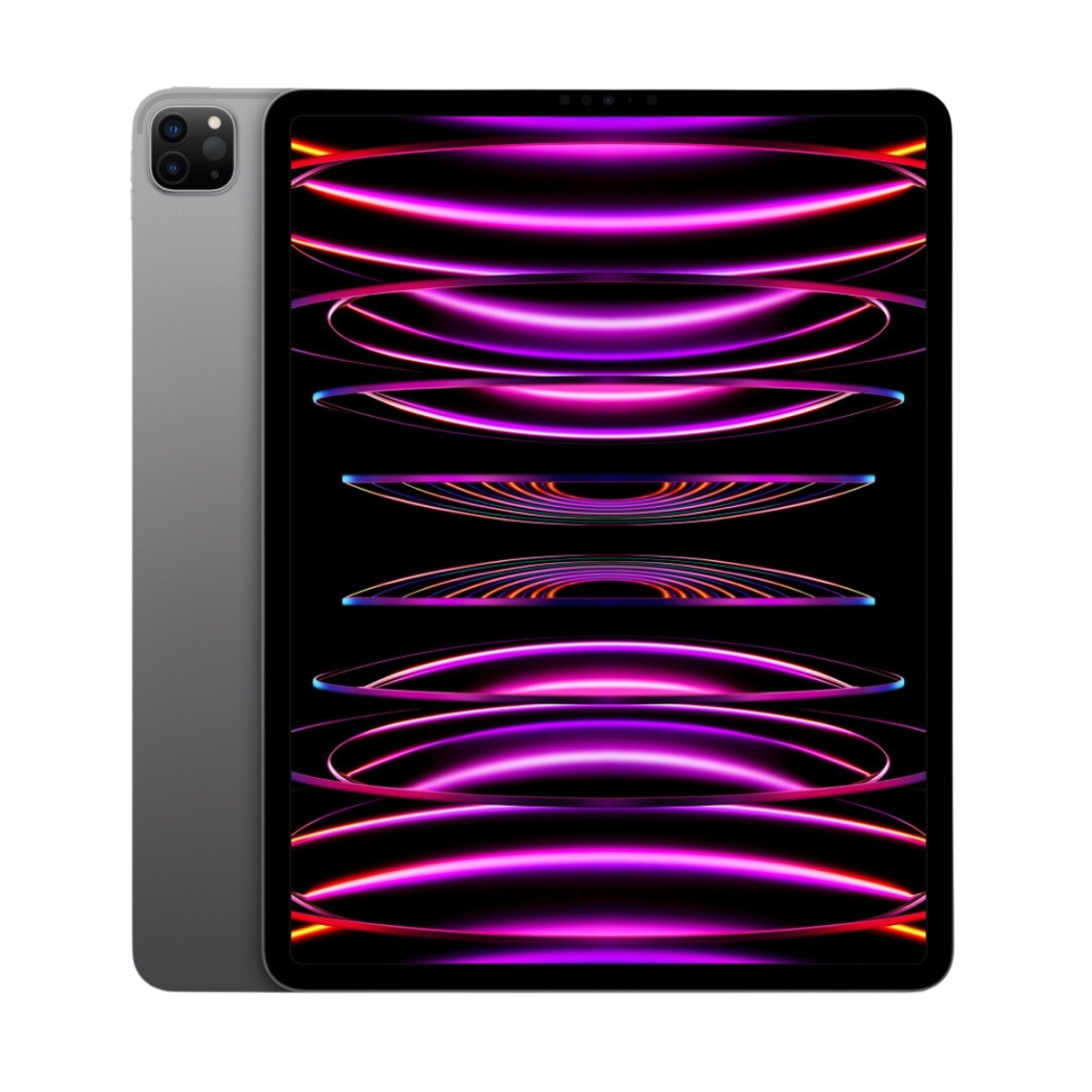
- iPad Pro 12,9-tolline (6. põlvkond)
- Suurim ekraan maksimaalseks loovruumiks
- Mini-LED tehnoloogia parima värvitäpsuse jaoks
- Professionaalse taseme jõudlus keerukate projektide jaoks
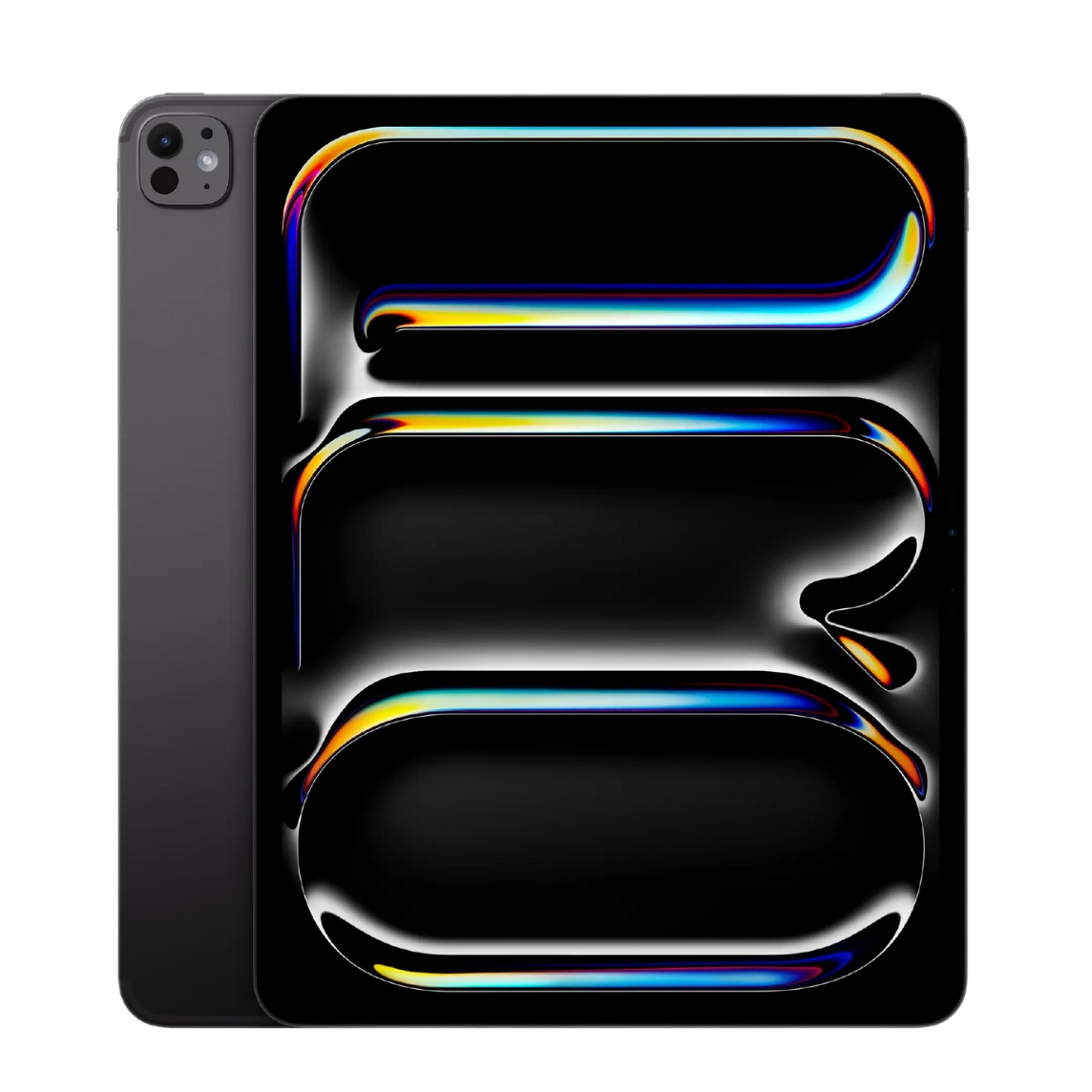
- iPad Pro 13-tolline (1. põlvkond)
- Uusim M4 protsessor
- OLED ekraan parima värviesitusega
- Tulevikukindel investeering tõsisele kunstnikule
Kaasaegse iPadi võrdluse kohta leiad rohkem infot meie artiklist iPad mudelite võrdlus.
Kasulik lisavarustus joonistamiseks
Lisaks Apple Pencil’ile võib mõni lisaseade muuta joonistamise mugavamaks:
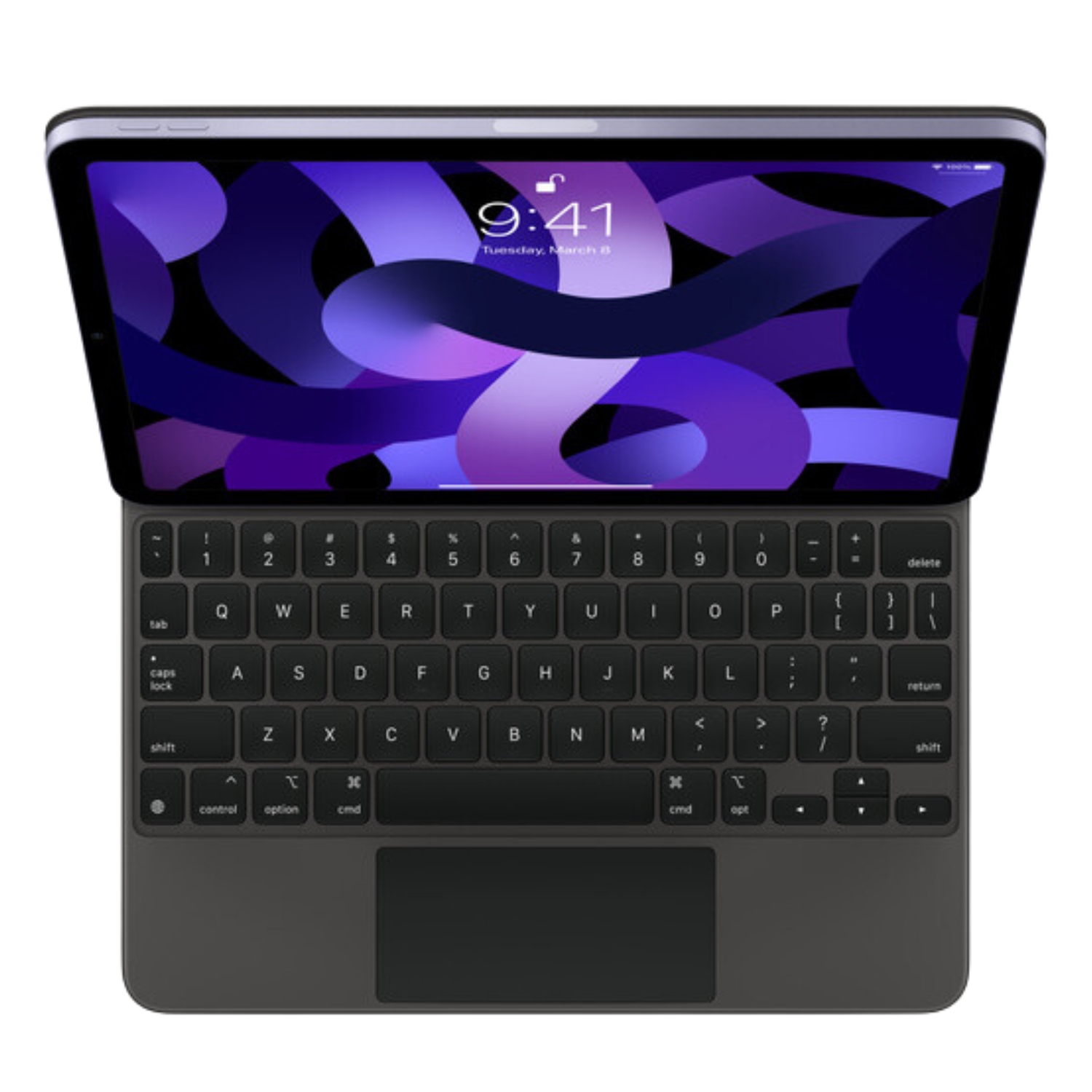
Magic Keyboard
Kuigi see pole otseselt joonistamiseks vajalik, võib Magic Keyboard olla kasulik, kui kasutad iPadi ka muudeks tegevusteks või vajad kiirklahve rakenduste kasutamisel.
Teised kasulikud lisatarvikud:
Joonistamiskogemust võivad parandada ekraanikaitsed, mis simuleerivad paberi tekstuuri (matte screen protectors), paberitaolised otsakud Apple Pencil’i jaoks või statiiv iPadi paigalhoidmiseks kindlas nurgas. Samuti on praktilised kaaned, mis võimaldavad iPadi erinevates asendites hoida.
Algajate nõuanded ja nipid joonistamiseks iPadil
1. Alustage lihtsamatest rakendustest
Kui oled täiesti algaja, võib olla hea alustada lihtsamate rakendustega nagu Linea Sketch või Adobe Fresco, enne kui liigud keerulisemate rakenduste nagu Procreate juurde.
2. Kasutage juhendjooni ja abivahendeid
Enamik joonistusrakendusi pakub abivahendeid nagu joonlauad, perfektsete kujundite tööriistad, sümmeetriarežiimid ja perspektiivvõrgud. Need aitavad luua täpsemaid joonistusi, eriti kui alles õpid.
3. Õppige kihtide kasutamist
Kihid on digitaalse joonistamise võimas omadus. Saad joonistada erinevad elemendid erinevatele kihtidele, eksperimenteerida ilma originaaltööd rikkumata ning kasutada kihtide läbipaistvust ja segamisrežiime põnevate efektide loomiseks.
4. Harjutage regulaarselt
Nagu iga oskusega, on ka digitaalne joonistamine midagi, mis paraneb praktikaga. Püüa pühendada igapäevaselt aega harjutamiseks, proovida erinevaid stiile ja tehnikaid ning jälgida õpetusi ja väljakutseid.
5. Tutvuge iPad vs Android erinevustega
Kui sul on varasem kogemus Androidi tahvelarvutitel joonistamisega, siis tasub tutvuda iPad vs Android tahvelarvuti erinevustega, et mõista paremini iPadi eripärasid.
Kokkuvõte
Joonistamine iPadil on põnev teekond, mis ei nõua kohest suurt investeeringut. Uuskasutatud iPad koos sobiva Apple Pencil’iga võib pakkuda suurepärast alguspunkti digitaalse kunsti maailma avastamiseks. Alusta lihtsamate rakendustega, õpi põhitööriistu ja harjuta regulaarselt – peagi avastad, kui loomulik ja nauditav võib olla digitaalne joonistamine.
Meie poolt pakutavad uuskasutatud iPadid läbivad põhjaliku kontrolli ja tulevad 2-aastase garantiiga, muutes need ideaalseks valikuks algajale, kes soovib digitaalse joonistamise maailma sukelduda ilma uue seadme täishinda maksmata.
Tutvu ka meie blogiga, kus jagame ülevaateid trendidest ja uudistest.
Upgreat kampaaniatega kursis olemiseks, lisa meid FB sõbraks või jälgi meid Instagramis.