
Kas kardad teadet “Your disk is almost full” just siis, kui oled salvestamas tähtsat dokumenti või laadimas alla kriitilist uuendust? See on levinud probleem, kuid lahendus on sageli lihtsam, kui arvad. Siit leiad praktilised juhised, kuidas oma Maci mälu kontrollida, puhastada ja vajadusel optimeerida.
Kuidas kontrollida vaba mälumahtu?
Enne kustutama asumist on oluline aru saada, mis täpselt sinu kõvakettal ruumi võtab. Apple on teinud selle info leidmise lihtsaks, kuid sõltuvalt sinu macOS versioonist asub see erinevas kohas. Uuematel operatsioonisüsteemidel, nagu macOS Ventura ja Sonoma, tuleb avada System Settings (Süsteemisätted), valida General (Üldine) ja seejärel Storage (Salvestusruum). Seal avaneb värviline graafik, mis jaotab kasutuse selgelt kategooriatesse nagu rakendused, dokumendid, süsteemi andmed ja prügikast.
Kui kasutad vanemat tarkvara (macOS Monterey ja varasemad), klõpsa ekraani vasakus ülanurgas olevale Apple’i logole, vali About This Mac (Teave selle Maci kohta) ja seejärel vahekaart Storage (Salvestusruum). Kiirema ülevaate saamiseks võid Finderis teha paremklõpsu oma kõvaketta ikoonil ja valida “Get Info”, kuid see meetod näitab vaid kogumahtu, mitte detailset failitüüpide jaotust.
Kasuta macOS sisseehitatud optimeerijat
Kõige turvalisem viis ruumi vabastamiseks on kasutada Apple’i enda tööriista nimega “Optimize Storage”. Salvestusruumi seadete all näed soovitusi, mis teevad suure osa tööst sinu eest ära. Funktsioon Store in iCloud liigutab harva kasutatavad failid ja fotod pilve, jättes arvutisse alles vaid optimeeritud versioonid ja hiljuti avatud dokumendid.
Samuti tasub sisse lülitada Empty Trash Automatically, mis hoolitseb selle eest, et prügikasti visatud failid kustutatakse lõplikult 30 päeva möödudes. Lisaks aitab valik Reduce Clutter tuvastada suuri faile, mida sa pole ammu avanud, pakkudes võimalust need mugavalt eemaldada ja väärtuslikku kettaruumi säästa.
Vahemälu ja ajutiste failide puhastamine
Aja jooksul kogub arvuti hulgaliselt ajutisi faile ehk cache’i, mida rakendused ja süsteem kiiremaks toimimiseks loovad. Kui ruumi on kriitiliselt vähe, võivad need failid muutuda koormavaks. Nende eemaldamine on üldiselt ohutu, kuid seda tuleks teha teadlikult. Vahemälu käsitsi puhastamiseks ava Finder, vali menüüst Go > Go to Folder ning kirjuta reale `~/Library/Caches`.
Avanenud aknas näed kaustu erinevate rakenduste nimedega. Võid kustutada nende sisu, mis võtab kõige rohkem ruumi, kuid soovitame kaustad ise alles jätta. See protsess võib vabastada mitmeid gigabaite ruumi, eriti kui kasutad tihti veebilehitsejaid või disainiprogramme. Pärast puhastamist on tungivalt soovitatav arvuti taaskäivitada, et süsteem saaks vajalikud vahemälufailid uuesti ja puhtalt luua.
Mida teha, kui “System Data” võtab liiga palju ruumi?
Paljud kasutajad avastavad üllatusega, et suur osa nende kettamahust on hõivatud halli kategooria poolt nimega “System Data” (varasemates versioonides “Other”). See peidab endas logifaile, pistikprogramme ja väga sageli Time Machine’i kohalikke varukoopiaid ehk snapshot‘e.
Kui märkad, et see kategooria on ebanormaalselt suur, võib põhjuseks olla ootel Time Machine varundus, mida pole välisele kettale veel tehtud. Ühenda oma väline varundusketas arvutiga ja lase varundusel lõpuni joosta. Sageli vabastab see märkimisväärse hulga ruumi, kuna macOS kustutab seejärel kohalikud ajutised koopiad automaatselt.
Millal on aeg mälumahtu riistvaraliselt suurendada?
Kui oled kõik failid üle vaadanud ja puhastanud, kuid ruumi on ikka vähe, seisad silmitsi riistvaralise piiranguga. Siinkohal on oluline teada oma Maci eripärasid. Vanematel mudelitel oli võimalik SSD-ketast vahetada, kuid uuemad seadmed, eriti need, mis on võitnud Intel Mac vs Apple Silicon võrdluse tänu oma kiirusele, on teistsuguse ehitusega. Nende mälu on joodetud emaplaadile, mis tähendab, et sisemist salvestusruumi hiljem lisada ei saa.
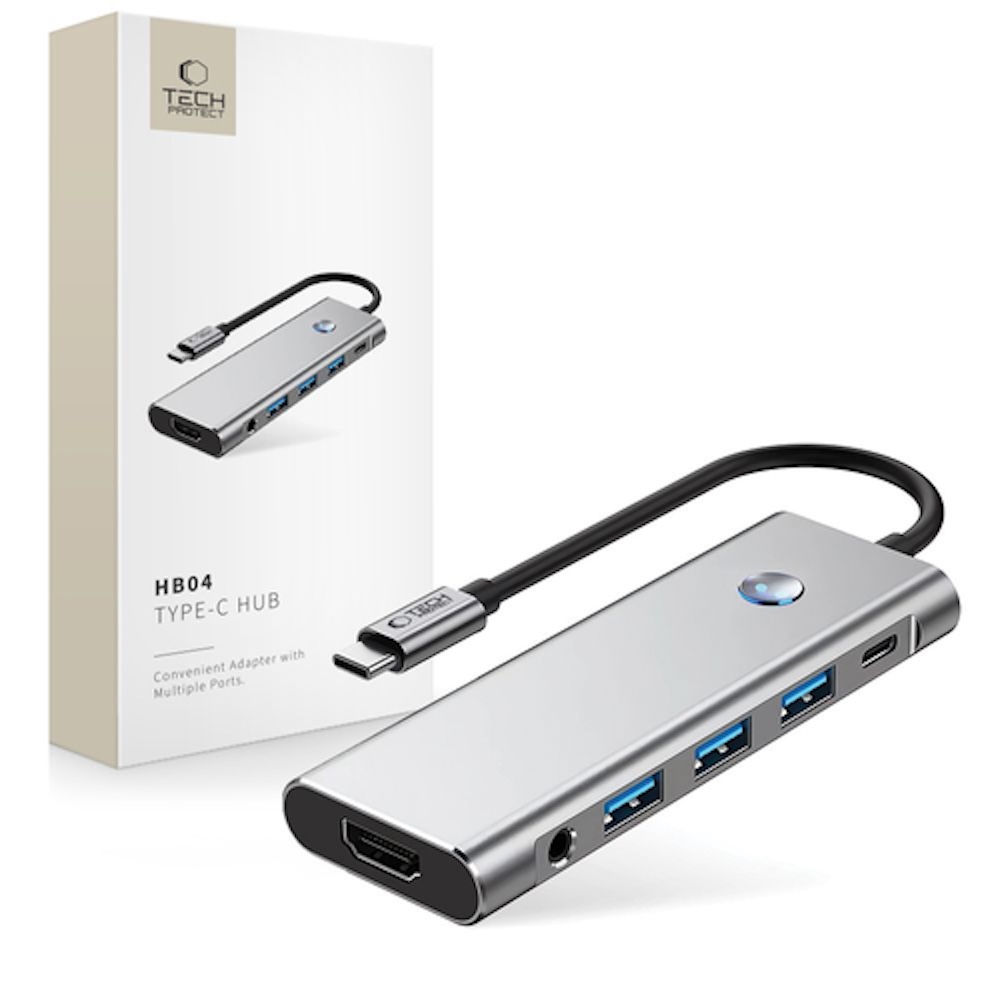
Selles olukorras on sul kaks peamist lahendust. Esimene variant on kasutada välist andmekandjat või pilveteenuseid suurte failide hoidmiseks. Kvaliteetne jaotur aitab ühendada välised SSD-kettad sujuvalt sinu töövoogu.
Teine ja sageli pikaajalisem lahendus on seadme vahetus. Kui väline ketas on ebamugav ja töö nõuab kõigi failide hoidmist arvutis, on mõistlikum vahetada oma praegune Mac suurema mälumahuga mudeli vastu. Upgreat pakub mugavat seadmete tagasiostu teenust, kus saad oma vana seadme uueväärse vastu vahetada, tasudes vaid hinnavahe.
Uuskasutatud Mac – tark valik suurema mahu saamiseks
Uue seadme soetamisel ei pea tingimata maksma täishinda. Uuskasutatud MacBook on suurepärane alternatiiv, võimaldades sul sama eelarve eest saada oluliselt võimsama ja mahukama (nt 512GB või 1TB) mudeli. Meie tootevalikus on kontrollitud ja garantiiga seadmed, mis on sageli 2–3 aastat vanad – see on ideaalne tasakaal hinna ja tipptasemel jõudluse vahel.
Enne ostu sooritamist soovitame lugeda ka meie juhendit andmete ülekandmise kohta, et üleminek uuele masinale oleks võimalikult sujuv.
Siin on mõned meie populaarseimad suurema mälumahuga mudelid:

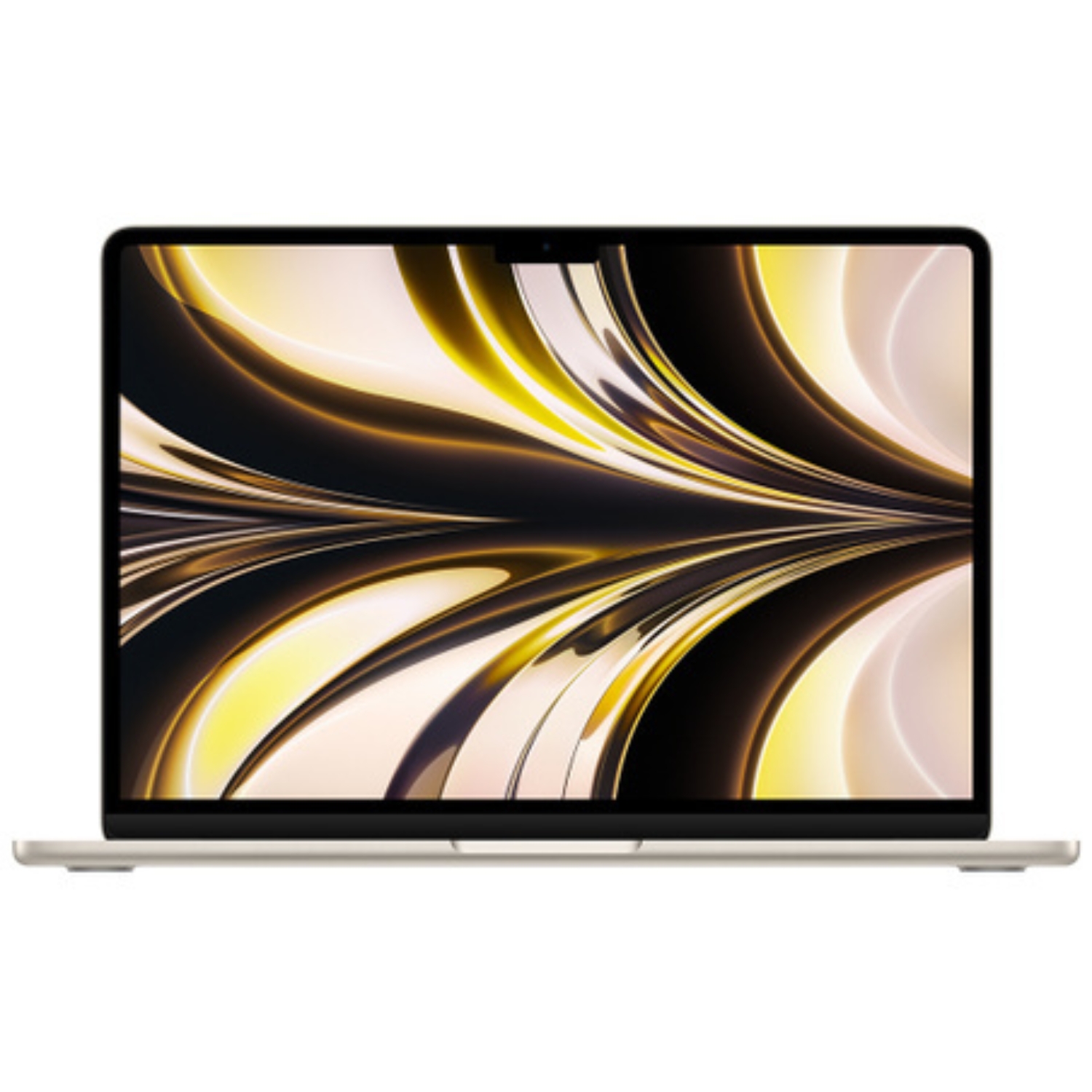
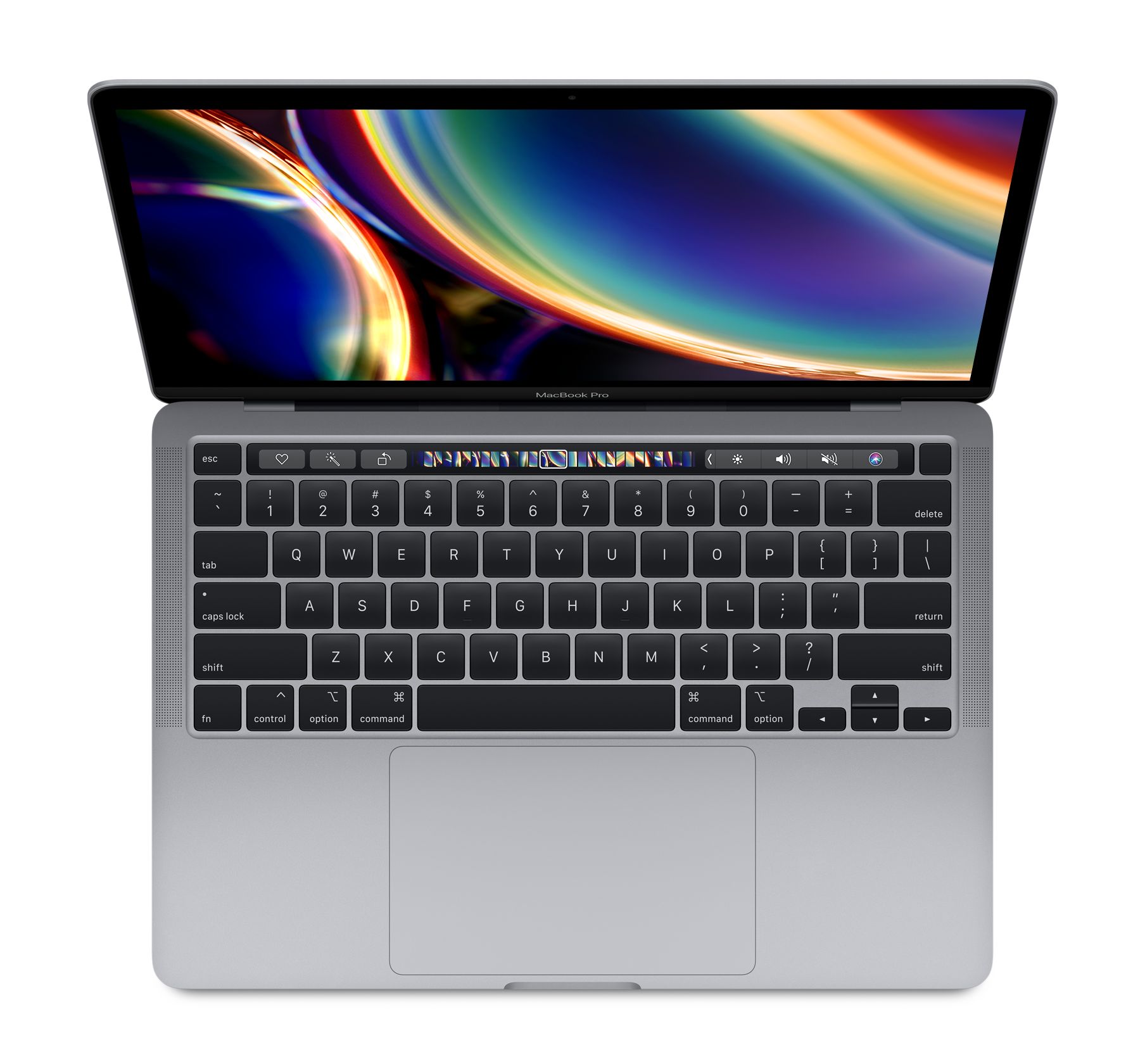
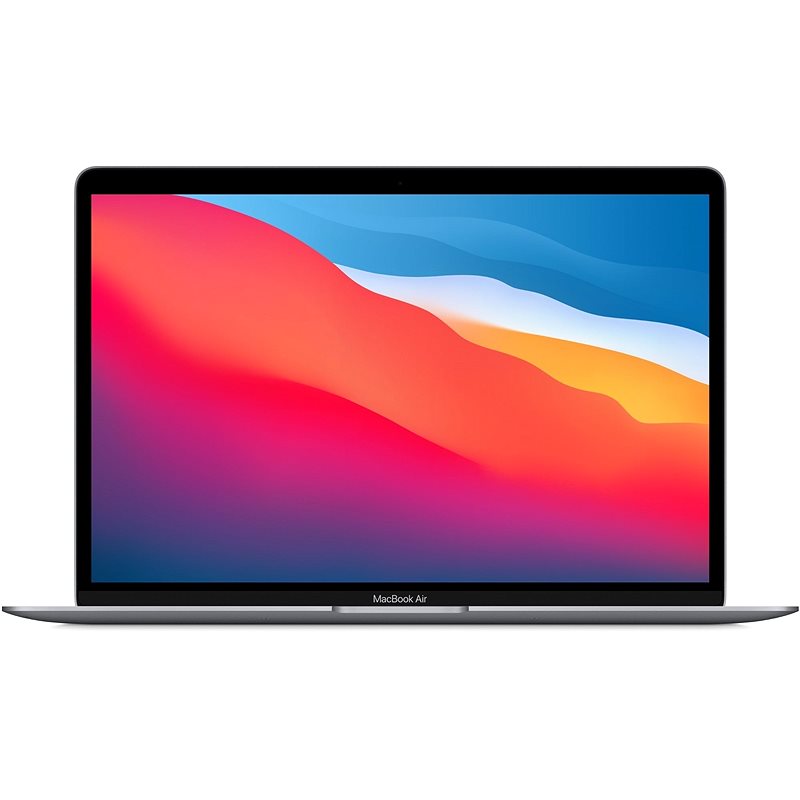
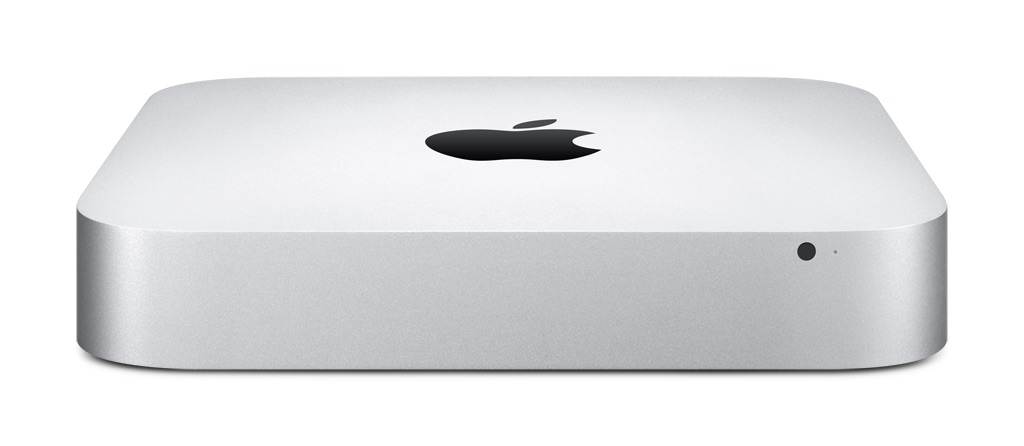
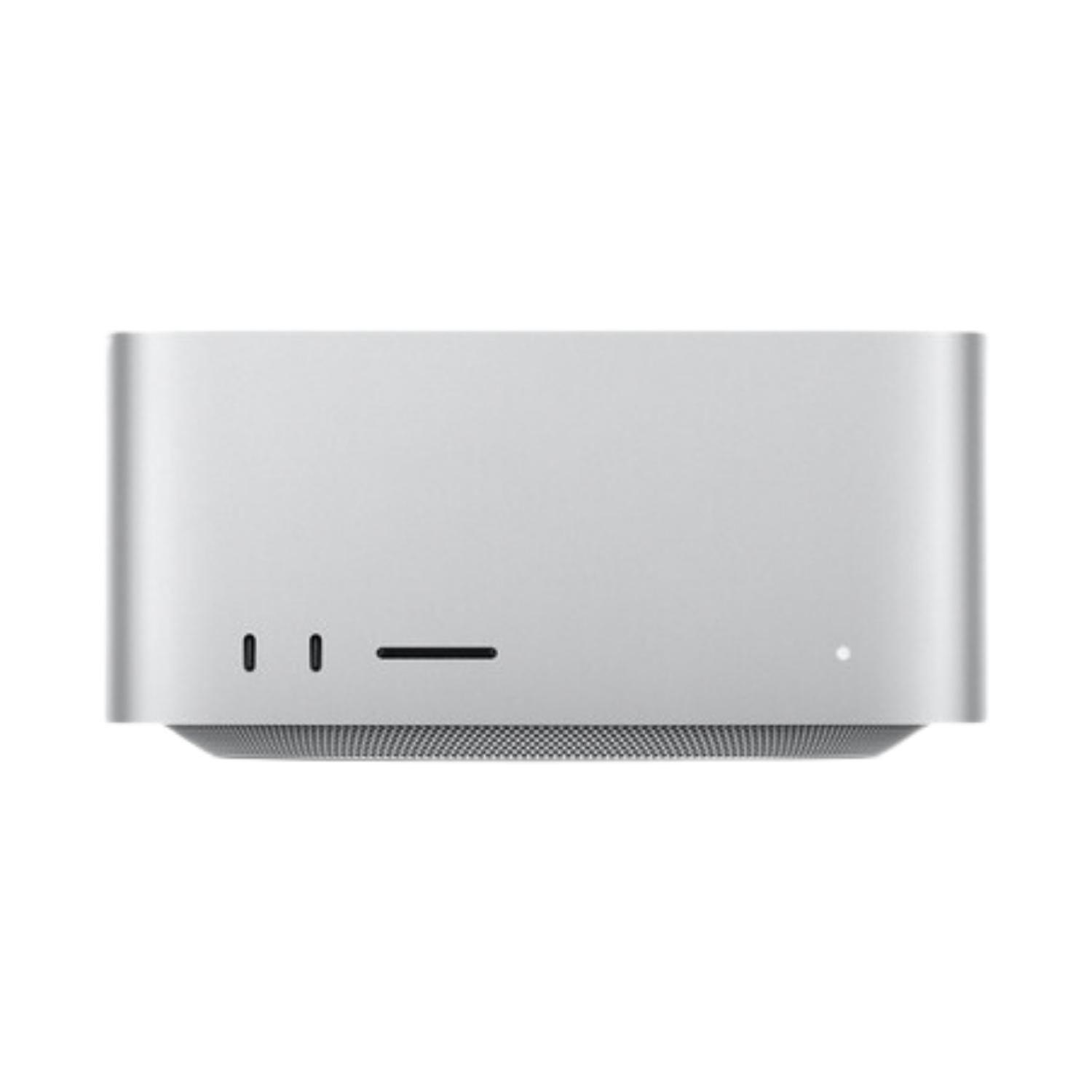
Kui eelistad statsionaarset töökohta, on Mac Mini või Mac Studio sageli soodsam viis väga suure jõudluse ja mälumahu saamiseks.
Tutvu ka meie blogiga, kus jagame ülevaateid trendidest ja uudistest.
Upgreat kampaaniatega kursis olemiseks, lisa meid FB sõbraks või jälgi meid Instagramis.