
Kas oled kunagi avanud kaamera, et jäädvustada täiuslik hetk, kuid ekraanile ilmub hoopis teade „Storage Full“? See on üks frustreerivamaid hetki nutitelefoni kasutamisel, eriti kui telefon muutub aeglaseks või keeldub uusi rakendusi paigaldamast. Enne kui hakkad iCloudi lisamahtu ostma või uut seadet valima, tasub proovida oma praegust telefoni optimeerida.
Selles juhendis vaatame läbi praktilised sammud, kuidas iPhone’i mälumaht kontrolli alla saada ja vabastada ruumi oluliste mälestuste jaoks.
1. Analüüsi oma mälukasutust
Esimene samm probleemi lahendamisel on aru saada, mis täpselt ruumi hõivab. Apple on teinud selle visuaalselt väga lihtsaks, pakkudes selget ülevaadet sellest, mis sinu telefoni koormab. Selleks ava Settings > General > iPhone Storage.
Avanev värviline graafik näitab täpselt, kui suurt mahtu kasutavad rakendused, fotod, süsteemifailid ja muud andmed. Tavaliselt on suurimateks süüdlasteks fotod, videod või sotsiaalmeedia rakendused. See vaade annab sulle ka koheseid soovitusi (Recommendations), nagu näiteks suurte manuste läbivaatamine („Review Large Attachments“), mis on sageli kiireim viis sadade megabaitide vabastamiseks ilma suurema vaevata.
2. Optimeeri fotod ja videod
Fotod ja videod on sageli suurimad mäluröövlid, eriti kui kasutad uuemaid mudeleid, mis salvestavad kõrge resolutsiooniga pilte. Õnneks ei pea sa oma mälestusi kustutama, vaid saad neid optimeerida. Mine Settings > Photos ja veendu, et linnuke oleks valiku Optimize iPhone Storage ees.
See funktsioon hoiab originaalsuuruses fotod ja videod turvaliselt iCloudis ning jätab telefoni mällu väiksema mahuga versioonid. Originaali avamisel laetakse see vajadusel kiirelt pilvest alla. Enne suuremate muudatuste tegemist on alati tark mõte veenduda, et sinu andmed on turvaliselt hoitud. Loe lähemalt, kuidas toimub iPhone andmete ülekandmine ja varundamine, et vältida oluliste failide kadumist puhastustöö käigus.
3. Rakenduste eemaldamine vs. “Offload App”
Paljud kasutajad ei tea, et iPhone’il on kaks erinevat viisi rakendusest vabanemiseks. Kui sul on mänge või äppe, mida sa harva kasutad, kuid mille andmeid (näiteks mängu seisu või sisselogimisinfot) soovid alles hoida, on parim lahendus Offload App. Selleks vali Settings > General > iPhone Storage, kliki konkreetsel rakendusel ja vali vastav käsklus. See eemaldab rakenduse enda, vabastades ruumi, kuid säilitab kõik sinu dokumendid ja andmed.
Suurte sotsiaalmeedia rakenduste, nagu Instagram, TikTok või Facebook, puhul võib vahemälu (cache) kasvada aja jooksul hiiglaslikuks. Nende puhul on sageli mõistlikum rakendus täielikult kustutada (Delete App) ja seejärel App Store’ist uuesti installida. See lihtne liigutus nullib vahemälu ja võib vabastada giga- või isegi paaribaidise mahu, andes telefonile uue hingamise.
4. Kustuta vanad sõnumid ja manused
Sõnumirakendus (Messages) võib märkamatult koguda gigabaite andmeid, eriti kui saadad ja võtad vastu palju pilte, videoid või GIF-e. Kui sa ei vaja vestluste ajalugu aastate tagant, saad seadistada telefoni neid automaatselt kustutama.
Mine Settings > Messages > Keep Messages. Vaikimisi on see seadistatud valikule „Forever“. Muuda see valikuks 30 Days või 1 Year. Telefon küsib kinnitust vanade sõnumite kustutamiseks. See on lihtne ja ühekordne seadistus, mis hoiab vestluste ajalugu kontrolli all ilma, et peaksid ise pidevalt käsitsi kustutamisega tegelema.
5. Tühjenda veebilehitseja vahemälu
Kui kasutad Safari veebilehitsejat igapäevaselt, salvestab see aja jooksul suurel hulgal veebilehtede andmeid ja küpsiseid, et lehti kiiremini laadida. Aja jooksul võib see aga telefoni aeglasemaks muuta ja asjatult ruumi raisata.
Mine Settings > Safari ja keri alla kuni leiad valiku Clear History and Website Data. Pane tähele, et see logib sind välja veebilehtedelt, kuhu oled sisse logitud, kuid see on tõhus viis süsteemi “värskendamiseks” ja väärtusliku ruumi vabastamiseks.
6. Mida teha kategooriaga “System Data”?
Mälukasutuse graafiku lõpus on sageli hall ala nimega „System Data“ (varasemalt tuntud kui „Other“). See sisaldab logifaile, Siri hääli, voogedastuse vahemälu ja muid ajutisi faile. Mõnikord võib see kategooria paisuda ebanormaalselt suureks ja tekitada segadust.
Selle vähendamiseks on kõige lihtsamaks nipiks telefoni taaskäivitus (Restart), mis sunnib iOS-i ajutisi faile ja vahemälu tühjendama. Samuti on oluline hoida tarkvara värskena, kuna vananenud iOS võib põhjustada logifailide kuhjumist. Kontrolli regulaarselt uuendusi ja loe meie blogist täpsemalt, mida pead teadma iPhone’i tarkvaratoest, et tagada seadme sujuv töö.
7. Halda muusikat ja podcaste
Muusika ja podcastide kuulajad unustavad tihti kontrollida oma “Downloads” kausta. Tihti oleme alla laadinud terveid esitusloendeid või saatesarju “offline” kuulamiseks, mida me tegelikult enam ei vaja.
Kustuta need failid, mida sa enam aktiivselt ei kuula. Muusika voogedastamine võtab vähem ruumi kui failide hoidmine seadmes. Sama kehtib Netflixi või YouTube’i videote kohta – vaata üle rakenduste sisesed allalaadimised ja eemalda sisu, mida oled juba tarbinud.
Millal on aeg valida suurema mälumahuga telefon?
Kui oled kõik ülaltoodud sammud läbi teinud, kuid iPhone mälumaht on ikka kriitiliselt täis, võib olla aeg tunnistada, et sinu praeguse seadme riistvaraline võimekus on jäänud sinu vajadustele jalgu. Eriti 64GB mudelite puhul on tänapäevaste rakenduste, mängude ja 4K videote juures ruumipuudus kiire tekkima.
Uue telefoni soetamine ei pea aga tähendama tuhande eurost väljaminekut. Uuskasutatud iPhone on tark valik, mis võimaldab sul saada suurema mälumahuga (näiteks 128GB või 256GB) mudeli tunduvalt soodsamalt kui poest uuena ostes. See on ühtlasi keskkonnasõbralik valik, mis pikendab seadmete eluiga.
Enne otsustamist soovitame lugeda meie juhendit, kuidas valida iPhone mudelit, et leiaksid just oma kasutusharjumustele sobiva seadme. Upgreati tootevalikust leiad laia valiku kontrollitud ja garantiiga seadmeid.
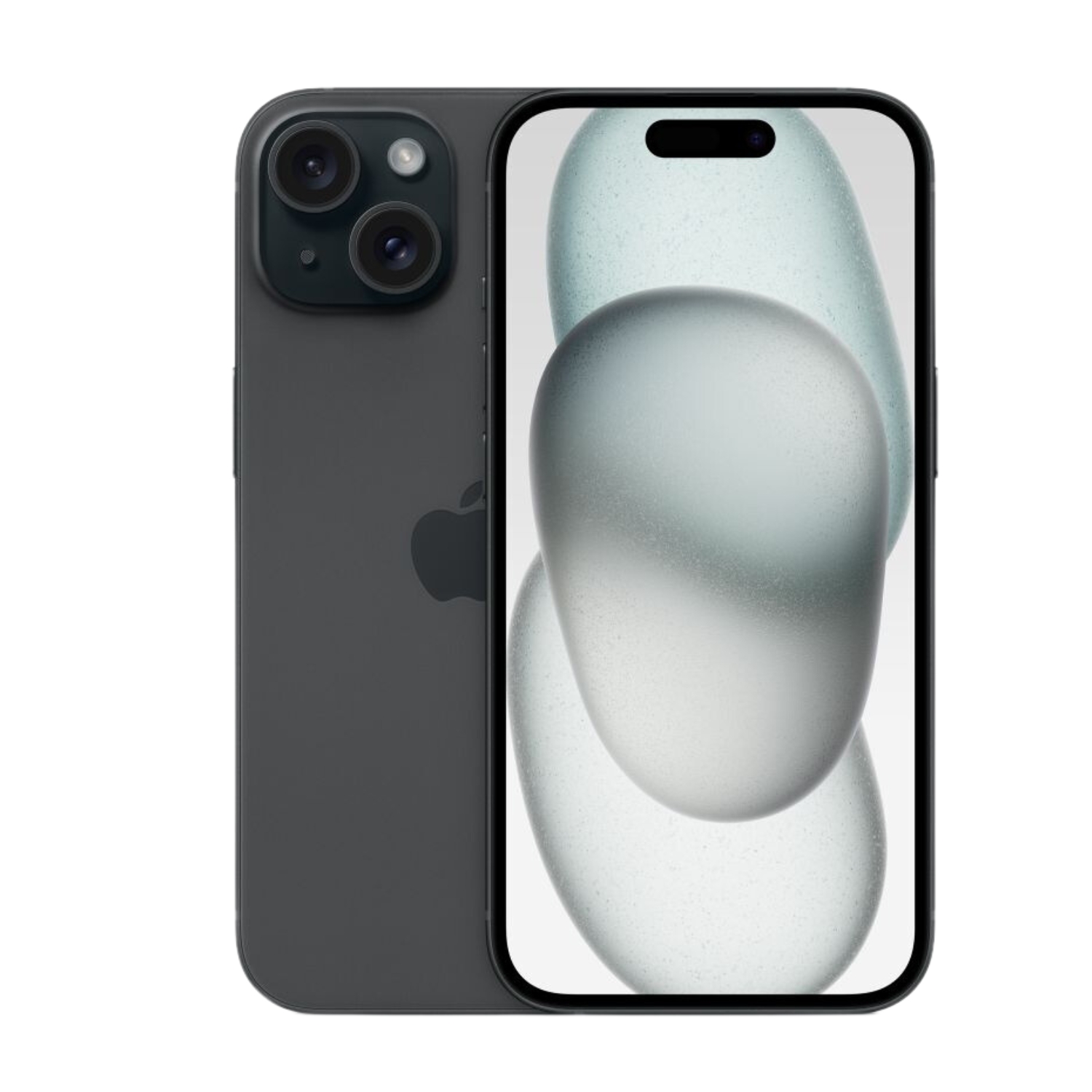
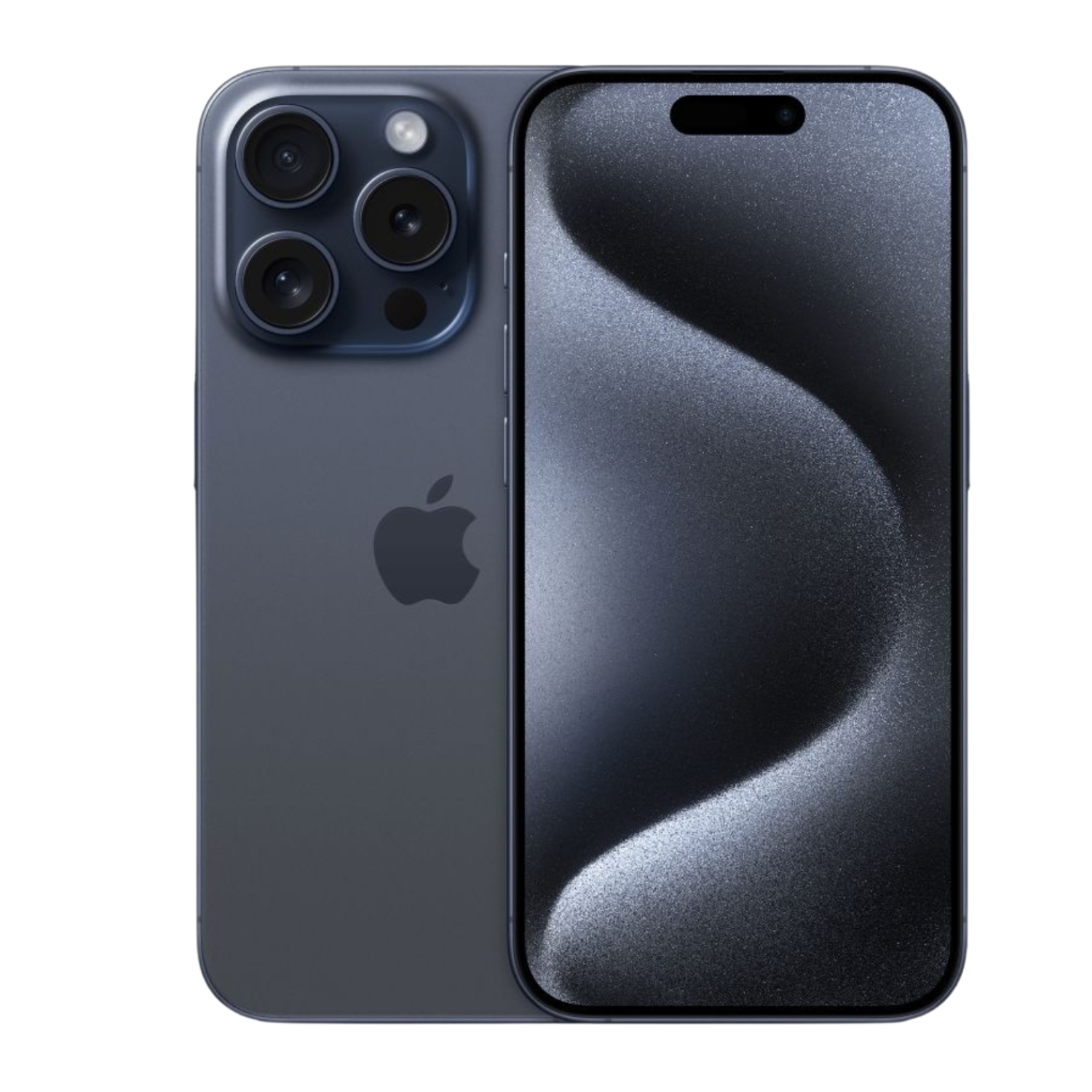
Siin on mõned meie klientide lemmikud mudelid, mis pakuvad suurepärast hinna ja kvaliteedi suhet:
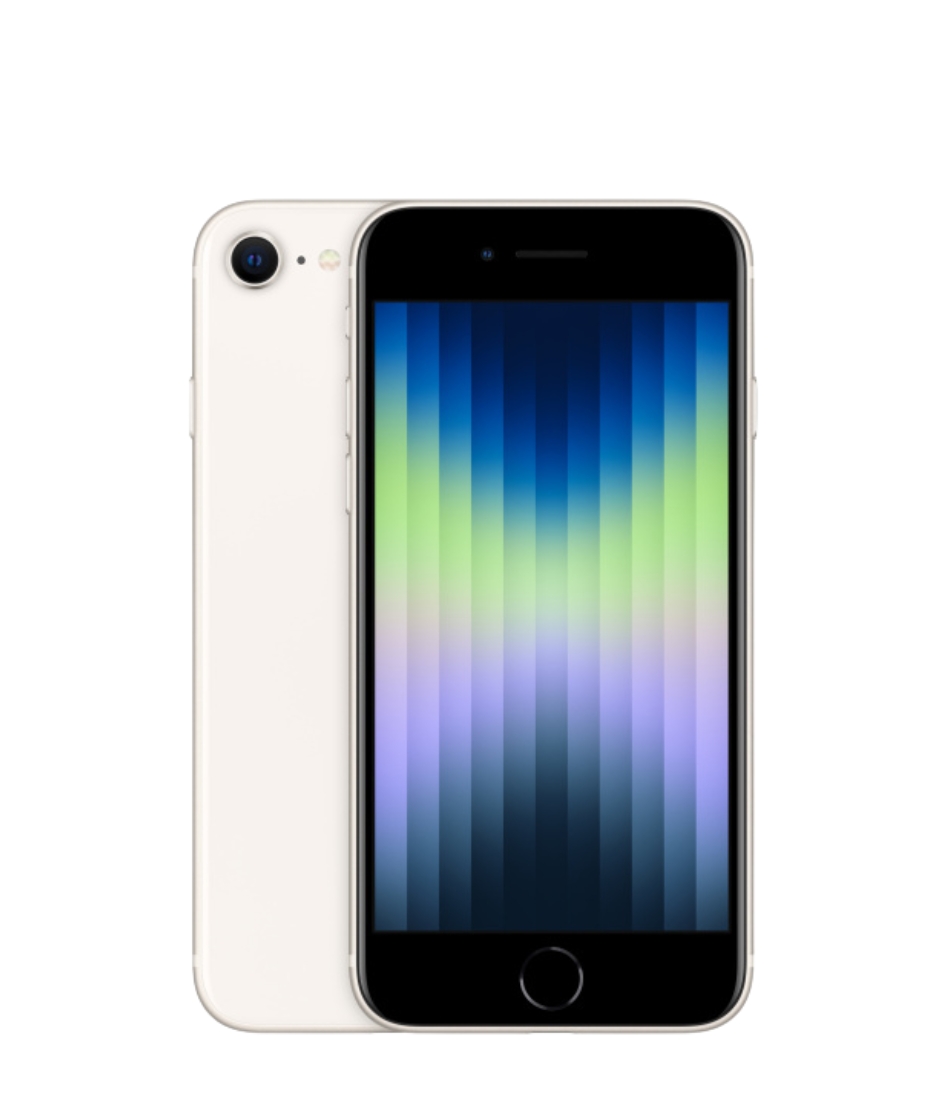
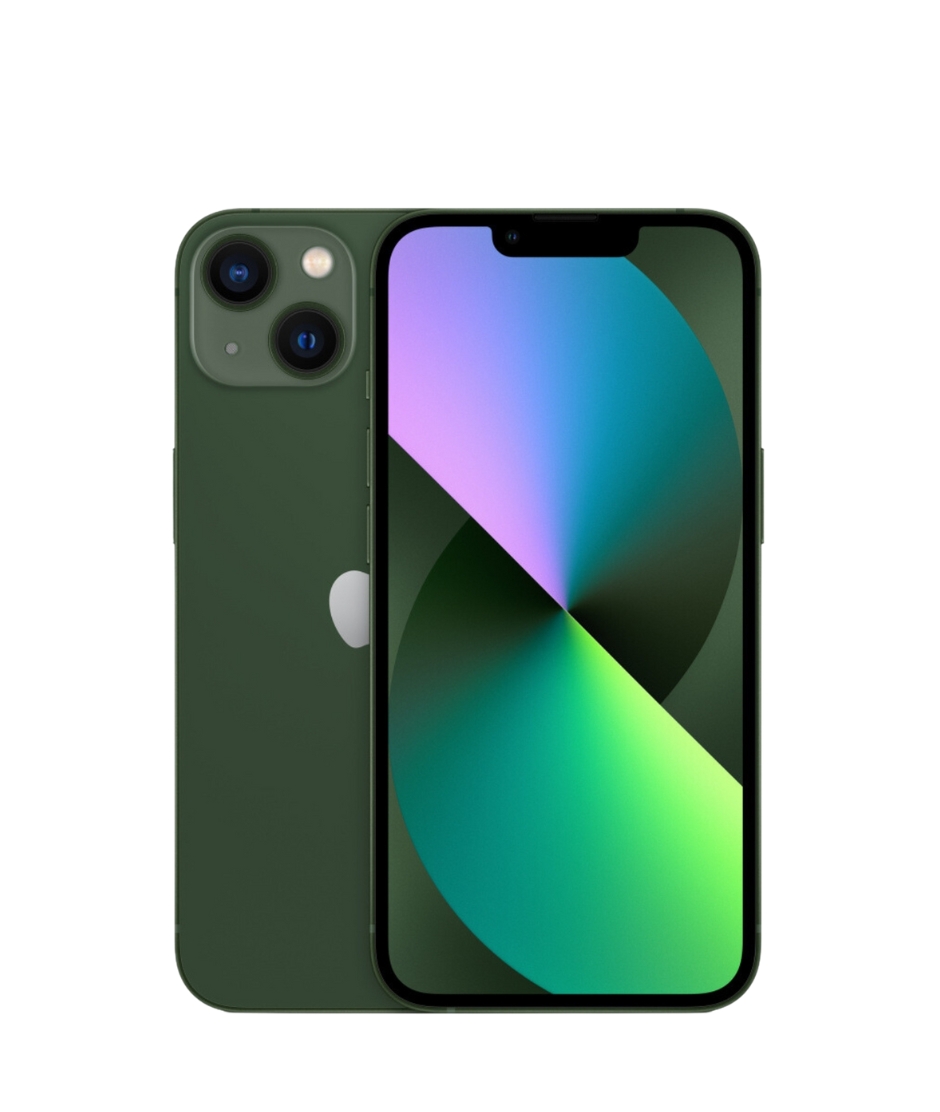
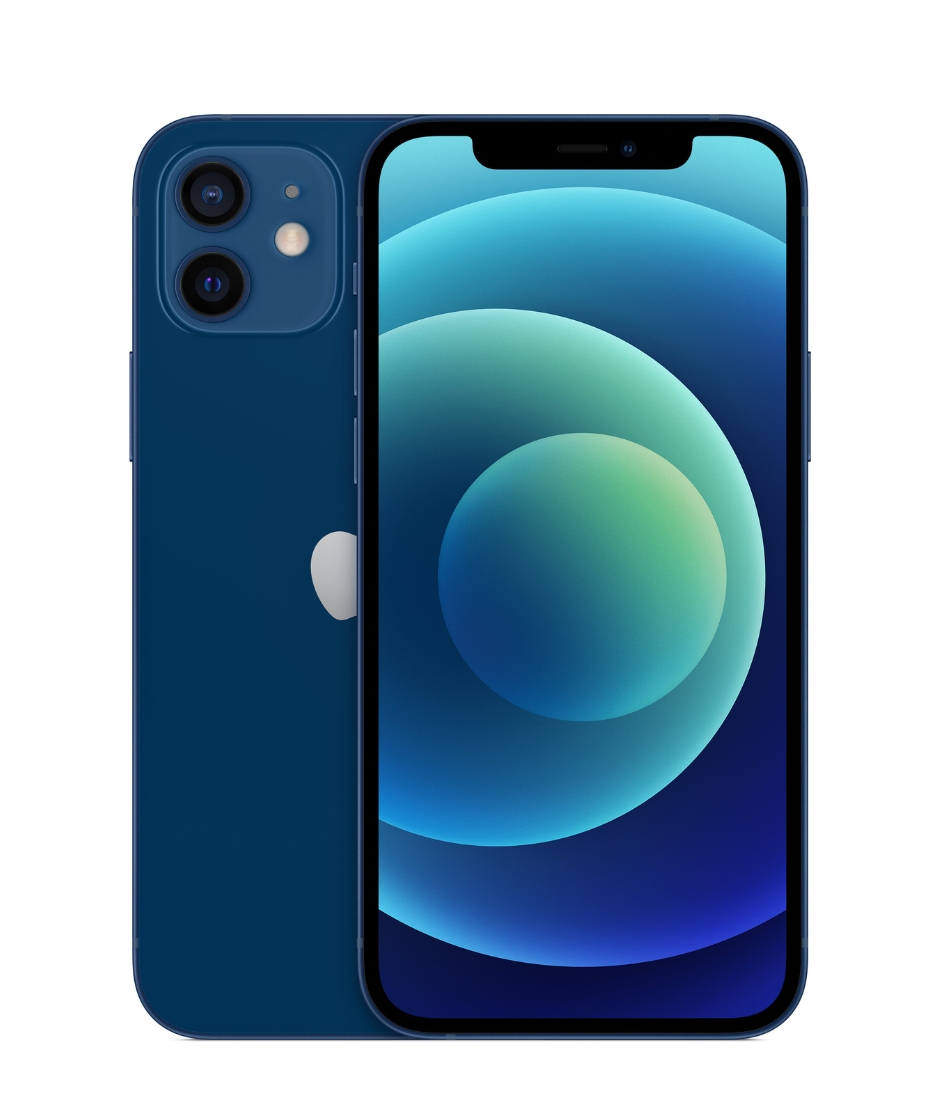
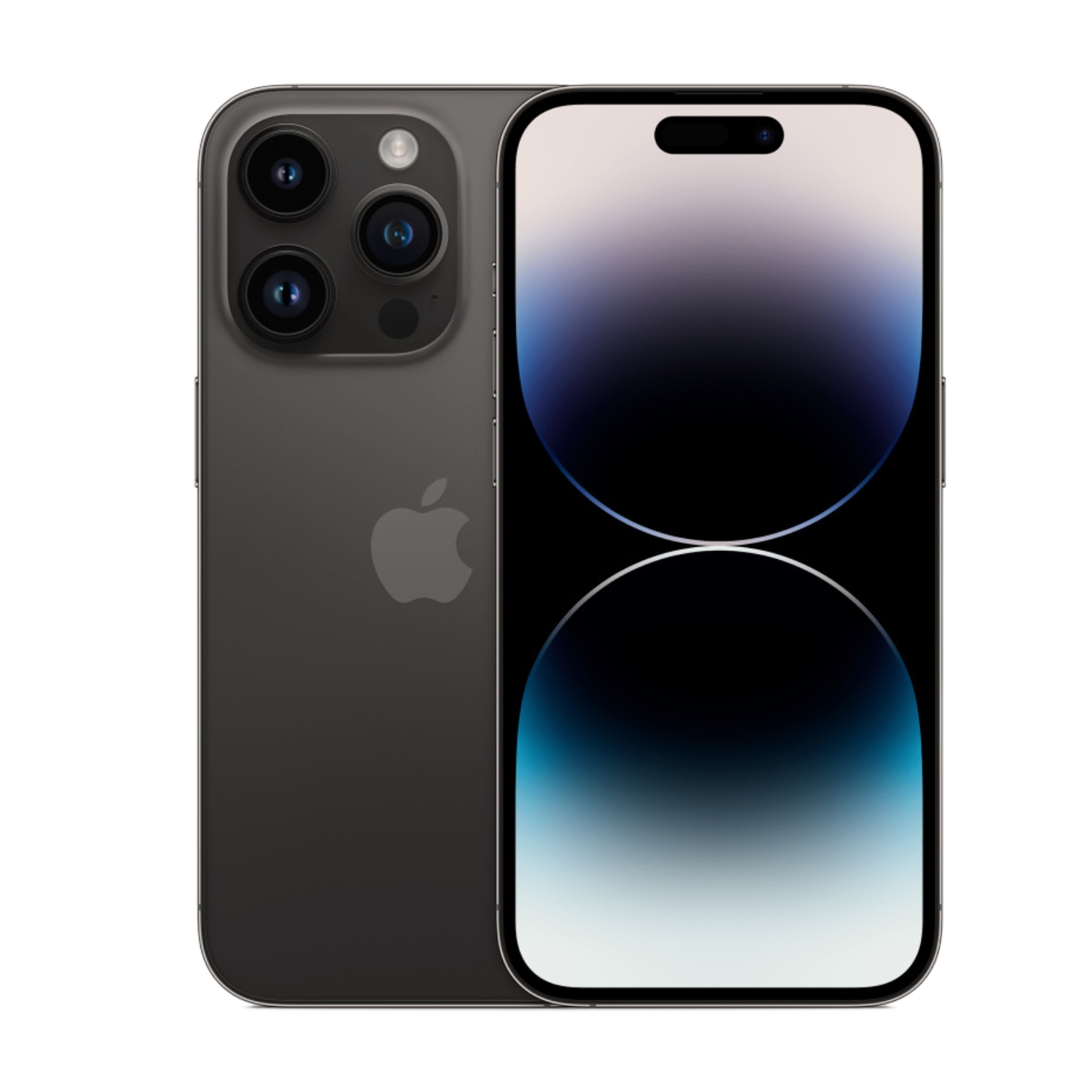
Kui otsid veelgi uuemat tehnoloogiat, võimsamat kaamerat ja dünaamilist saart, vaata meie valikut uuematest seeriatest:
Kokkuvõttes on iPhone’i mälumahu haldamine järjepidev protsess. Kustutades regulaarselt ebavajalikku ja kasutades pilveteenuseid targalt, püsib sinu telefon kiire ja valmis uuteks piltideks. Kui aga ruumipuudus hakkab igapäevaelu segama, tasub kaaluda suurema mahutavusega uuskasutatud iPhone’i soetamist.
Tutvu ka meie blogiga, kus jagame ülevaateid trendidest ja uudistest.
Upgreat kampaaniatega kursis olemiseks, lisa meid FB sõbraks või jälgi meid Instagramis.