
Kas oled soetamas uut iPad’i või iPhone’i ning muretsed kõigi oma fotode, rakenduste ja sõnumite turvaliselt üle kandmise pärast? Või ehk plaanid hoopis Apple seadmelt Androidile üle minna? Andmete ülekandmine võib tunduda keeruline, kuid õnneks on Apple loonud mitmeid lihtsaid viise, kuidas seda protsessi sujuvamalt läbi viia.

Andmete ülekandmine vanalt Apple seadmelt uuele
Apple pakub mitut erinevat võimalust andmete ülekandmiseks, mis sobivad erinevatele vajadustele ja eelistustele.
1. Quick Start – kiireim viis andmete ülekandmiseks
Quick Start on Apple’i poolt loodud lihtsaim meetod andmete ülekandmiseks. See toimib otseühendusena seadmete vahel.
Eeldused:
- Mõlemad seadmed peavad töötama iOS/iPadOS 12.4 või uuemal versioonil
- Bluetooth ja Wi-Fi peavad olema sisse lülitatud
- Mõlemad seadmed peavad olema ühendatud vooluallikaga protsessi ajal
Samm-sammult juhised:
- Lülita uus seade sisse ja aseta see vana seadme lähedale
- Vana seadme ekraanile ilmub teade Quick Start võimalusest – vali “Jätka”
- Skaneeri oma vana seadme kaameraga uuel seadmel kuvatav animeeritud muster
- Järgi ekraanil kuvatavaid juhiseid, sealhulgas oma Apple ID kinnitamine
- Vali “Ülekanne” või “Edasta andmeid otse” kui pakutakse valikut
- Oota, kuni ülekanne on lõpule viidud (kestus sõltub andmete mahust)
Quick Start kannab üle kõik seaded, rakendused, fotod, sõnumid ja isegi biomeetrilise info (Face ID või Touch ID) otse seadmest seadmesse.
2. iCloud varundus ja taastamine
iCloud on suurepärane valik, kui sul pole võimalust seadmeid korraga käes hoida või soovid varundada ka pilvesse.
Eeldused:
- Piisavalt vaba ruumi iCloud kontol (Apple pakub tasuta 5GB, kuid suuremad andmemahud nõuavad tasulist tellimust)
- Stabiilne internetiühendus
- Apple ID ja parool
Samm-sammult juhised:
*Varundamine:*
- Ühenda seade Wi-Fi võrku
- Mine Seaded > [Sinu nimi] > iCloud > iCloud Backup
- Lülita “iCloud Backup” sisse, kui see pole juba aktiivne
- Vali “Varunda nüüd” ja oota, kuni varundus on lõpetatud
*Taastamine:*
- Uue seadme esmakordsel seadistamisel vali “Taasta iCloud varundusest”
- Logi sisse oma Apple ID-ga
- Vali kõige hilisem varundus
- Järgi ekraanil kuvatavaid juhiseid ja oota, kuni taastamine on lõpetatud
iCloud varundus sisaldab kõiki fotosid, sõnumeid, kontakte, rakendusi ja seadeid, kuid selle puuduseks on piiratud tasuta ruum ja aeglasem taastamiskiirus võrreldes otsese ülekandega.
3. iTunes/Finder varundus ja taastamine
See meetod on ideaalne, kui sul pole piisavalt iCloud ruumi või soovid luua täieliku kohaliku varunduse.
Eeldused:
- Mac või PC arvuti iTunes’iga (Windows või macOS Mojave ja vanemad) või Finder (macOS Catalina ja uuemad)
- USB kaabel seadmete ühendamiseks
- Piisavalt vaba ruumi arvutis varunduse salvestamiseks
Samm-sammult juhised:
*Varundamine:*
- Ühenda iPad/iPhone arvutiga USB kaabli abil
- Maci kasutajad (macOS Catalina või uuem): Ava Finder ja vali ühendatud seade külgmenüüst
Windows või vanem macOS: Ava iTunes ja leia ühendatud seade
- Vali “Varunda kogu seade” ja märgista “Krüpteeri varundus” (soovituslik, sest see talletab ka terviseandmed ja paroolid)
- Määra varunduse parool (ära unusta seda!)
- Kliki “Varunda nüüd” ja oota protsessi lõppu
*Taastamine:*
- Ühenda uus seade arvutiga
- Vali Finderis või iTunes’is “Taasta varundusest”
- Vali õige varundus ja sisesta parool, kui varundus oli krüpteeritud
- Oota, kuni taastamine on lõpetatud
See meetod pakub põhjalikumat varundust kui iCloud, sealhulgas rakenduste andmed ja seaded, mida ei pruugita pilvesse varundada.
iOS seadmelt Androidile üleminek
Kui oled otsustanud Apple ökosüsteemist lahkuda ja Androidile üle minna, on sul selleks mitu võimalust.
1. Ettevalmistus enne üleminekut
Enne iOS-lt Androidile üleminekut:
- Lülita välja iMessage ja FaceTime
Mine Seaded > Sõnumid > Lülita välja iMessage
Mine Seaded > FaceTime > Lülita välja FaceTime
See on väga oluline samm! Kui ei lülita iMessage’it välja, võivad sinu kontaktide saadetud SMS-id kaduma minna, kuna Apple’i süsteem üritab neid jätkuvalt iMessage’i kaudu saata.
- Varunda oma andmed
Tee täielik iTunes/Finder varundus või veendu, et kõik oluline on sünkroonitud pilveteenustesse nagu Google Photos, Dropbox jne.
- Kontrolli eSIM/SIM kaarti
Kui kasutad eSIM-i, võta ühendust oma mobiilioperaatoriga, et tagada teenuse üleviimine uuele seadmele. Mõnel juhul võib operaator nõuda QR-koodi või muid toiminguid eSIM-i aktiveerimiseks uuel seadmel.
2. Samsung Smart Switch
Samsung seadmetele üleminekuks:
Eeldused:
- Samsung Android seade
- Samsung Smart Switch rakendus (eelinstallitud enamikul uutel Samsung seadmetel)
- USB kaabel või iCloud varundus
Samm-sammult juhised:
- Käivita Smart Switch rakendus Samsung seadmel
- Vali “Vastuvõtt” ja seejärel “iPhone/iPad”
- Vali ühendusviis:
- USB kaabliga: Ühenda seadmed kasutades iPhone’i/iPadi USB kaablit ja USB adapterit (kaasas Samsung seadmega)
- iCloud-i kaudu: Vali “Wireless” ja seejärel “iCloud”
- Järgi ekraanil kuvatavaid juhiseid
- Sisesta oma Apple ID ja parool, kui kasutad iCloud-i
- Vali, milliseid andmeid soovid üle kanda (kontaktid, sõnumid, fotod, jne)
- Oota, kuni ülekanne lõpetatakse
Smart Switch kannab üle kontaktid, sõnumid, fotod ja mõned rakendused, kuid pane tähele, et iMessage vestlused ei kandu Androidile.
3. Google Pixel Transfer
Google Pixelile üleminekuks:
Eeldused:
- Google Pixel telefon
- Lightning → USB-C kaabel (kaasas enamiku Pixel telefonidega)
Samm-sammult juhised:
- Pixel telefoni algseadistuse ajal vali “Kopeeri rakendused ja andmed” ja siis “iPhone või iPad”
- Järgi ekraanile ilmuvaid juhiseid seadmete ühendamiseks kaabliga
- Lülita iPhone/iPad lahti ja ühenda see Pixeliga kaabli abil
- Logi sisse oma Google kontoga Pixelil
- Vali, milliseid andmeid soovid üle kanda
- Oota, kuni ülekanne lõpetatakse
Pixel Transfer on väga tõhus kontaktide, SMS-ide, fotode ja isegi mõnede rakenduste ülekandmiseks, kuid sarnaselt muudele lahendustele ei saa see üle kanda iMessage vestlusi.
4. WhatsApp ja teised vestlusrakendused
Kui kasutad WhatsApp’i, on sul võimalik ka vestlused üle kanda:
- Ava WhatsApp iPhone’il
- Mine Seaded > Vestlused > Liiguta vestlused
- Järgi rakenduse juhiseid
- Installi WhatsApp Androidile ja taasta vestlused
See protsess nõuab USB kaablit ja spetsiaalset toimingut rakenduses, kuid võimaldab säilitada kogu vestluste ajaloo.
Tüüpilised probleemid ja lahendused
1. Quick Start ei leia seadet
Lahendus:
- Veendu, et mõlemad seadmed on iOS/iPadOS 12.4 või uuemal versioonil
- Lülita Bluetooth mõlemal seadmel välja ja uuesti sisse
- Aseta seadmed teineteisele lähemale
- Taaskäivita mõlemad seadmed
2. iCloud varundus on liiga aeglane või ei õnnestu
Lahendus:
- Kontrolli internetiühendust ja ühenda WiFi-ga
- Veendu, et sul on piisavalt iCloud salvestusruumi
- Proovi väiksemate osade kaupa varundada (näiteks lülita välja fotode varundamine ja tee seda hiljem eraldi)
3. Find My funktsiooni välja lülitamise vajadus
Enne seadme tagasiostuks andmist või Android seadmele üleminekut:
- Mine Seaded > [Sinu nimi] > Find My
- Lülita välja “Find My iPad/iPhone”
- Sisesta oma Apple ID parool kinnitamiseks
Find My funktsiooni välja lülitamine on oluline, et uus kasutaja saaks seadme aktiveerida. UPGREAT pakub ka tagasiostu teenust, kui plaanid oma vana seadme müüa.
4. Oluline! Ära kustuta andmeid vanalt seadmelt enne, kui oled kontrollinud uut seadet
Veendu, et kõik sinu olulised andmed on edukalt üle kantud, enne kui viid läbi tehaseseadistuse oma vanal seadmel. Kontrolli oma:
- Fotosid
- Kontakte
- Olulisi dokumente
- Rakendusi ja nende andmeid
- Märkmeid ja meeldetuletusi
Millal tasub kasutada professionaalset abi?
Mõnikord võib andmete ülekandmine olla keeruline, eriti kui:
- Sul on väga suur andmemaht
- Kohtad pidevaid tõrkeid ülekandmisel
- Sul on kriitiliselt olulised andmed, mida ei saa riskida kaotada
- Sinu seade on kahjustatud
Sellistel juhtudel tasub kaaluda professionaalide abi. UPGREAT pakub Apple seadmete hooldust ja remonti, mis võib hõlmata ka andmete ülekandmise abi.
Seadme valik: milline iPad või iPhone sobib sulle kõige paremini?
Kui oled andmete ülekandmiseks valmis ja plaanid uut seadet soetada, tasub mõelda, milline mudel vastab sinu vajadustele kõige paremini:
- iPad Pro – sobib professionaalidele ja kõige nõudlikumatele kasutajatele, pakkudes M-seeria kiipi ja tipptasemel ekraani. Võrdle iPad Pro ja iPad Air mudeleid et teha parim valik.
- iPad Air – hea tasakaal jõudluse ja hinna vahel, sobib hästi tudengitele ja igapäevaseks kasutamiseks.
- Tavaline iPad – soodne valik perele ja lihtsamateks ülesanneteks.
- iPhone – laias valikus mudeleid erinevatele vajadustele ja eelarvetele.
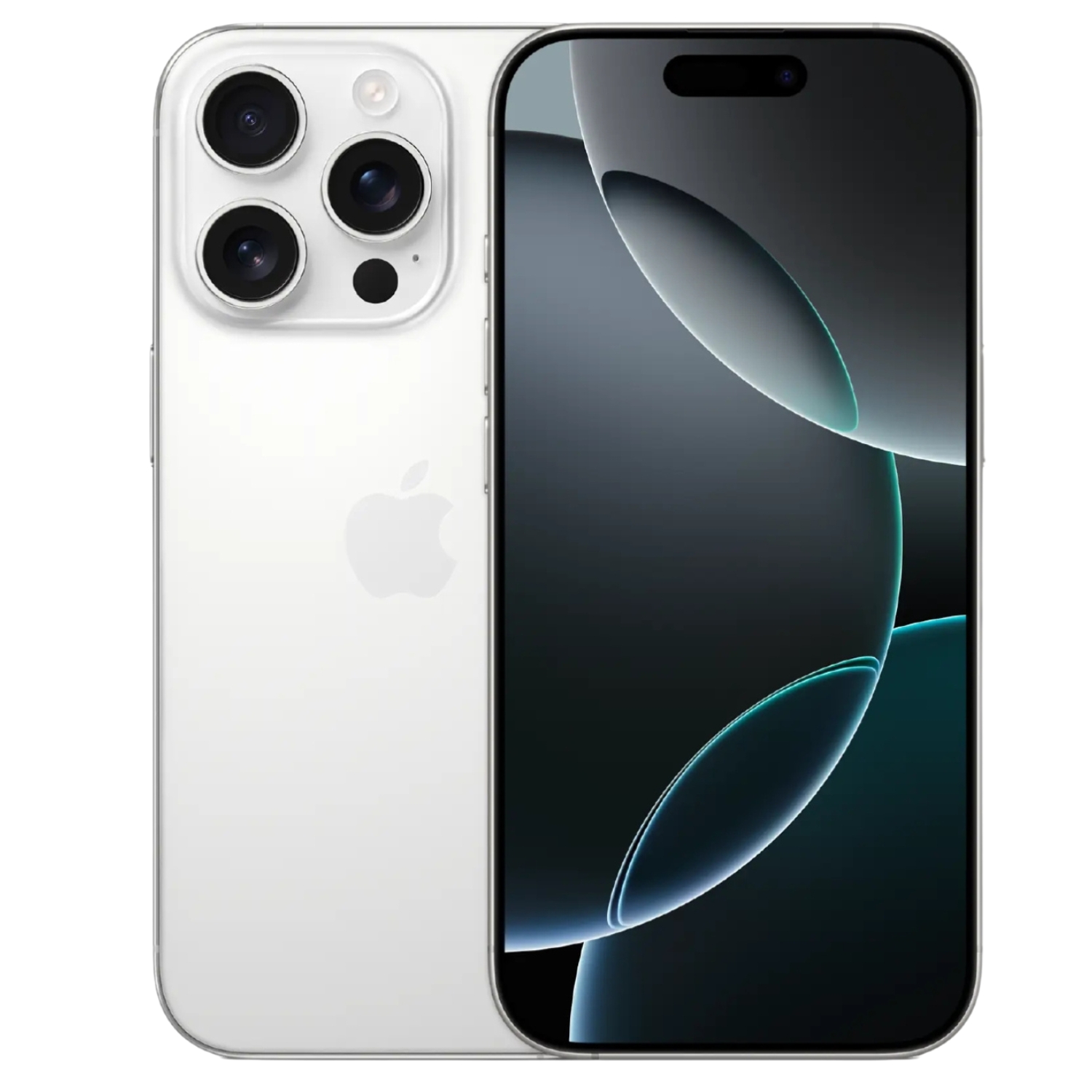
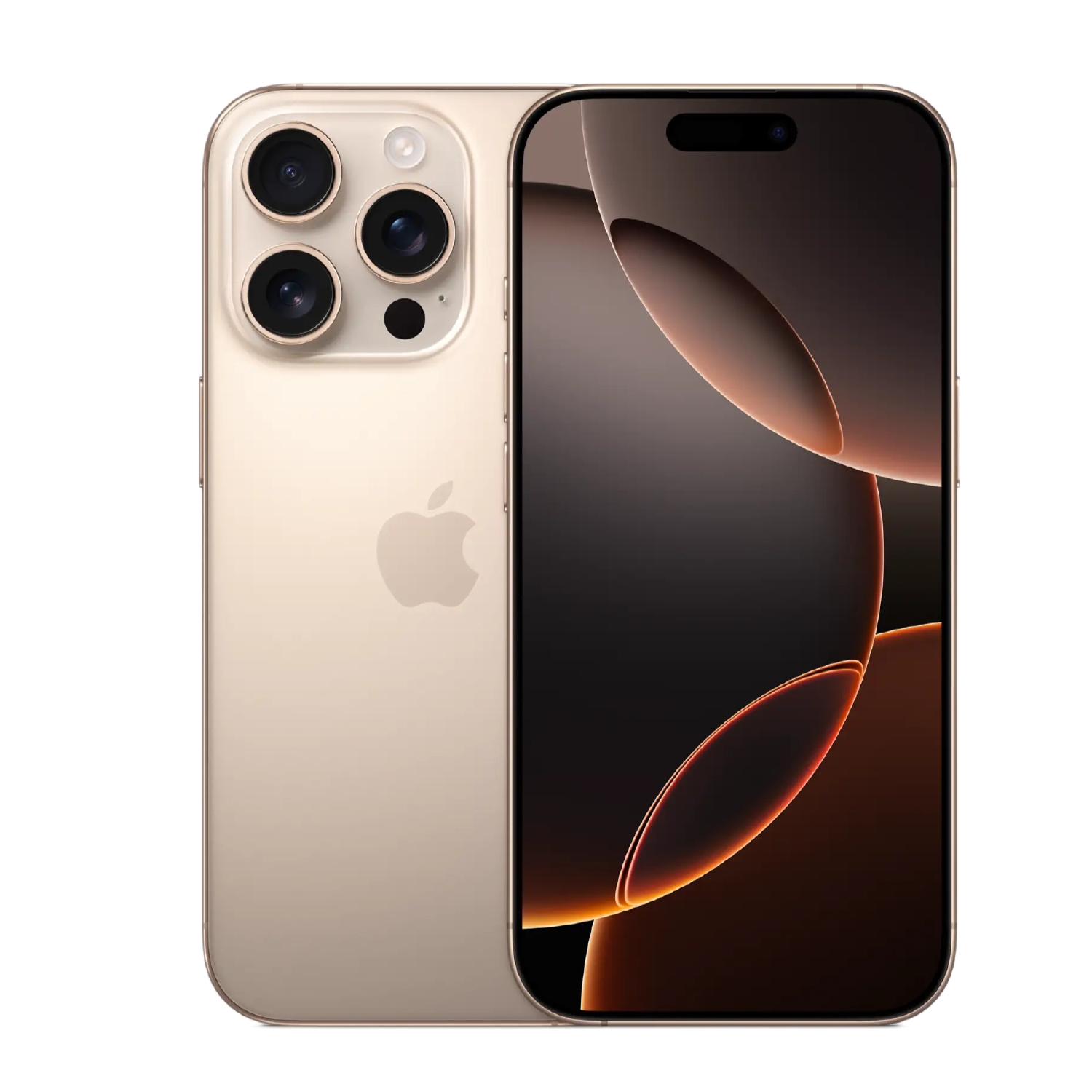
Kui soovid soodsamat alternatiivi, pakub UPGREAT uuskasutatud Apple seadmeid 2-aastase garantiiga. Nende valikus on näiteks iPhone 15, iPhone 15 Pro ja soodsam iPhone SE.
Androidile ülemineku kaalutlused
Kui kaalud üleminekut iPadilt Androidile, tuleks arvesse võtta mitmeid aspekte:
- Rakenduste ökosüsteem – Mõned rakendused võivad olla saadaval ainult ühel platvormil või erineda funktsioonidelt
- Lisaseadmed – Apple Pencil ja Magic Keyboard ei ühildu Androidiga
- Failide ülekandmine – Vaata võrdlus iPad ja Android tahvelarvutite vahel, et teha informeeritud otsus
Kokkuvõte
Andmete ülekandmine ühelt seadmelt teisele ei pea olema hirmutav protsess. Apple on loonud mitmeid lihtsaid meetodeid, mis töötavad enamiku kasutajate jaoks suurepäraselt. Oluline on valida oma vajadustele vastav meetod:
- Sama ökosüsteemi sees (iPad → iPad või iPhone → iPhone): kasuta Quick Start, iCloud või iTunes/Finder
- iOS → Android: kasuta vastava tootja üleminekutööriistu (Smart Switch, Pixel Transfer)
Pea meeles varundada andmed enne suuri muudatusi ja kontrolli, et kõik oluline on üle kantud enne vana seadme lähtestamist. Sõltumata sellest, kas jääd Apple ökosüsteemi või liigud Androidile, on andmete ohutu migreerimise protsess sarnane – planeeri hoolikalt, varunda enne ja kontrolli pärast.
Tutvu ka meie blogiga, kus jagame ülevaateid trendidest ja uudistest.
Upgreat kampaaniatega kursis olemiseks, lisa meid FB sõbraks või jälgi meid Instagramis.